当 Windows 系统无法正常开机时,恢复出厂设置无法通过常规“设置”界面完成,必须借助Windows 恢复环境(WinRE)或外部安装介质进入高级启动选项。以下为专业、可操作的解决方案,请按顺序尝试。
一、确认“恢复出厂设置”的真实含义
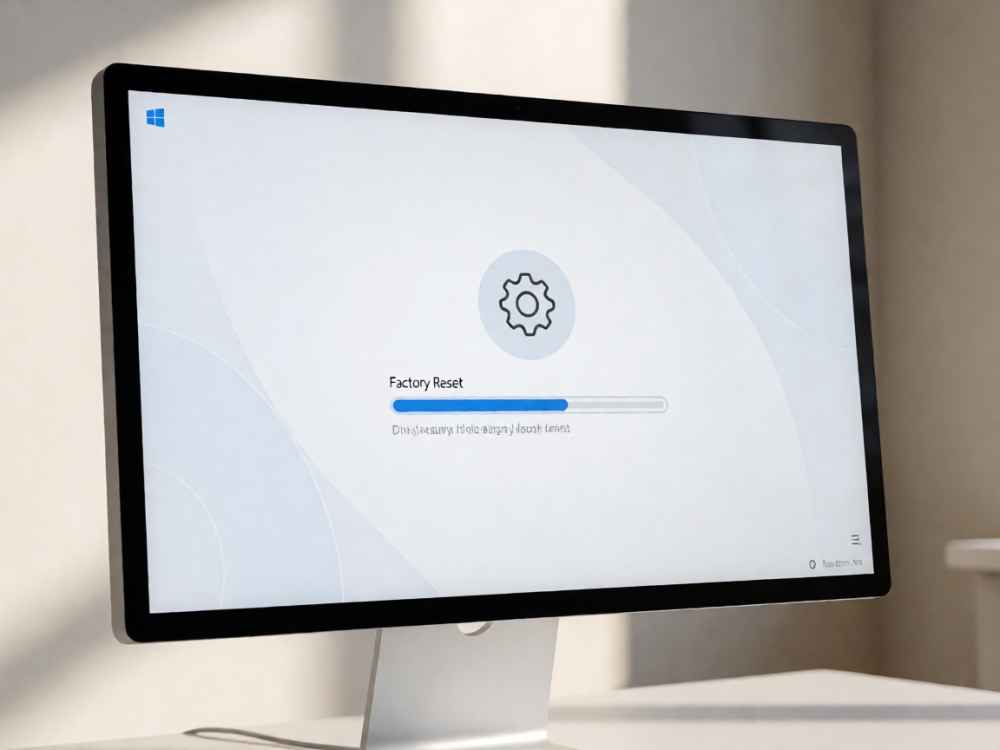
Windows 官方“恢复出厂设置”分为两种:重置此电脑(保留我的文件或删除所有内容,重新安装系统)和恢复原厂预装系统(仅品牌机自带,如联想、戴尔、惠普等)。若为自行组装机或已重装过系统,功能等同于重装系统。不开机时,核心目标是进入 WinRE,否则需使用安装介质。
二、尝试强制进入 Windows 恢复环境(WinRE)
如果电脑能通电且主板自检正常,可在开机出现品牌 Logo 时,按住电源键强制关机,重复 2~3 次,直到系统进入“自动修复”界面。随后按以下步骤操作:
1. 在“自动修复”界面点击高级选项。
2. 依次进入疑难解答 → 重置此电脑。
3. 选择保留我的文件或删除所有内容(推荐选择“删除所有内容”以彻底恢复出厂状态)。
4. 若无系统镜像,系统会提示插入安装介质或使用云下载,请按提示连接网络。
三、使用启动修复快捷键进入高级启动
若强制重启无效,可在开机时连续按Shift + 重启的组合键(需键盘支持,且主板引导已初始化)。或者直接按品牌机专属恢复键:联想 F11 / 戴尔 F8 / 惠普 F11 / 华硕 F9 等,进入恢复分区,选择“重置/恢复出厂设置”。注意:部分新机型需在 BIOS 中启用“恢复热键”。
四、利用 Windows 安装 U 盘(最可靠方案)
若无法进入 WinRE 或没有恢复分区,必须使用另一台电脑制作安装介质:
1. 下载微软媒体创建工具,制作 Windows 10/11 启动 U 盘。
2. 将 U 盘插入故障电脑,开机按启动热键(F12、Esc 等)选择 U 盘启动。
3. 在安装界面点击下一步 → 左下角修复计算机。
4. 进入疑难解答 → 重置此电脑。若无恢复分区,选择“从云下载”或“本地重新安装”,即可执行恢复出厂设置。
5. 更彻底的做法是:在安装界面直接删除所有分区并重新分区,然后全新安装 Windows(等效于最干净的出厂化)。
五、针对品牌机 OEM 恢复分区(出厂镜像)
品牌电脑(联想、戴尔、惠普等)通常预置 OEM 恢复分区,即使系统损坏,也可通过专用按键或 BIOS 中的“恢复管理器”还原。操作前请了解:恢复出厂设置会清除所有个人数据,建议提前移除硬盘(接到其他电脑备份数据)。若 OEM 恢复分区已损坏,只能使用安装介质重装。
六、特殊情况:完全黑屏,无任何 BIOS 界面
如果电源指示灯不亮、风扇不转,属硬件故障,恢复出厂设置无从谈起。若电源灯亮但无显示,需检查内存条、显卡、显示器连接,或清除 CMOS(拔电池重放)。只有在屏幕能看到 BIOS 或 WinRE 界面时,软件层面恢复才生效。
七、重要提示与风险规避
1. 数据备份:任何恢复操作都会导致数据丢失,除非选择“保留我的文件”,但不开机场景下保留操作可能失败。最安全做法是拆盘备份。
2. 电源保障:恢复过程中断电会损坏系统,建议笔记本电脑接电源适配器。
3. 驱动问题:恢复后需更新驱动,品牌机可到官网下载出厂驱动包。
4. 专业介质:最佳实践是使用微软官方 Media Creation Tool,避免第三方系统干扰。
八、总结操作优先级
① 强制重启进入 WinRE → ② 品牌机恢复键 → ③ 启动项进入“修复计算机” → ④ 制作启动 U 盘“重置此电脑” → ⑤ 直接全新安装。其中,安装 U 盘是最普适、成功率最高的方法。若多次尝试仍失败,则考虑硬盘故障或主板引导丢失,建议使用 PE 工具修复引导(bootrec /fixmbr 等),或送修检测。

查看详情

查看详情