苹果设备突然无法下载软件(App),通常并非设备硬件损坏,而是网络连接、Apple ID 验证、系统设置或苹果服务器状态出现了临时异常。以下从最常见到较少见的原因,提供专业、系统的排查步骤。
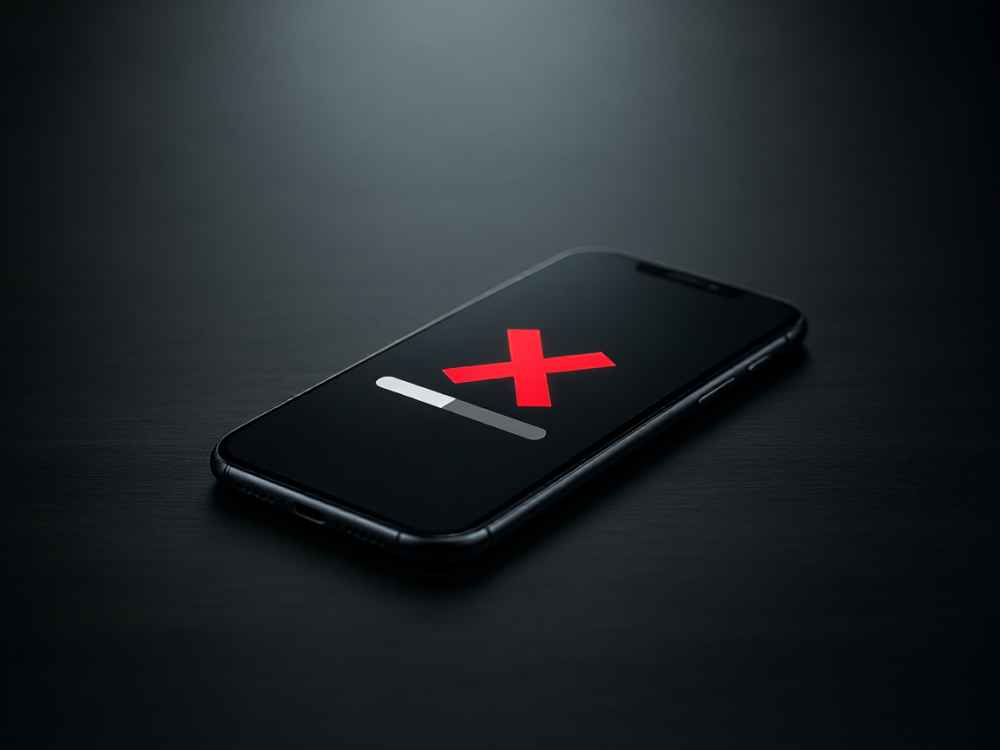
一、检查基础网络连接
这是最优先的排查项。请确认您的设备已连接 Wi-Fi 或蜂窝网络,并且信号良好。可以尝试打开 Safari 浏览器访问任意网页,测试网络是否畅通。
如果网络正常,请尝试切换网络(例如从 Wi-Fi 切换到蜂窝数据,反之亦然)。有时特定的路由器设置或公共 Wi-Fi 的防火墙会拦截 App Store 的下载请求。此外,如果您开启了VPN或使用了代理服务器,请暂时关闭它们,因为这类网络工具极易导致 App Store 连接失败。
二、检查苹果服务器状态
苹果的 App Store 服务器偶尔会进行维护或出现故障。您可以访问 Apple 系统状态页面(developer.apple.com/system-status),确认“App Store”和“iTunes Store”是否显示为绿色(正常)。如果显示为黄色或红色,则说明是苹果服务端问题,只需耐心等待恢复即可,无需进行任何设备操作。
三、重新登录 Apple ID
如果网络正常但下载仍然失败,很可能是 Apple ID 的验证令牌过期或出现了缓存错误。建议前往“设置” > “头像” > 滑到最底部,点击“退出登录”。之后重启设备,再重新登录您的 Apple ID。这可以有效清除卡顿的验证流程。
四、检查系统时间与日期
苹果设备与 App Store 服务器的通信高度依赖于时间证书的验证。如果您的设备时间与网络时间不一致,会导致安全验证失败,从而无法下载。请前往“设置” > “通用” > “日期与时间”,确保“自动设置”开关已打开。如果已经打开,请尝试将其关闭再打开,以强制同步时间。
五、检查存储空间与账户扣费状态
请前往“设置” > “通用” > “iPhone 储存空间”,确认设备剩余空间是否足够(通常建议至少保留 2GB-5GB 的可用空间)。如果空间不足,App 下载会立即暂停。
另外,如果您的 Apple ID 绑定的支付方式(如信用卡、支付宝等)已过期或余额不足,即使下载免费应用,系统也可能因无法验证支付信息而阻止下载。请前往“设置” > “头像” > “付款与配送”检查并更新支付方式。
六、检查屏幕使用时间与内容限制
如果设备开启了“屏幕使用时间”功能,可能会误触发内容和隐私访问限制。请前往“设置” > “屏幕使用时间” > “内容和隐私访问限制”,确保此开关为关闭状态,或检查“ iTunes Store 与 App Store 购买”一项是否被设置为“允许”。
七、重启设备与还原网络设置
如果上述方法均无效,请尝试强制重启设备(不同机型按键方式不同,通常是音量键+电源键长按)。强制重启可以清除临时的系统内核错误。
若重启无效,可以尝试“设置” > “通用” > “传输或还原 iPhone” > “还原” > “还原网络设置”。请注意,此操作会清除您保存的 Wi-Fi 密码,但不会删除个人数据,可有效解决因网络配置冲突导致的下载失败问题。
八、升级系统软件
如果您的 iOS 系统版本较旧,可能存在已知的 App Store 连接 BUG。请前往“设置” > “通用” > “软件更新”,检查是否有可用的 iOS 更新。苹果通常会在系统更新中修复此类下载异常问题。
通过以上八个维度的专业排查,您可以解决 95% 以上的“苹果突然下不了软件”问题。如果全部尝试后仍无法解决,建议直接联系 Apple 官方支持,使用“屏幕共享”功能由高级技术顾问进行诊断。
查看详情
查看详情