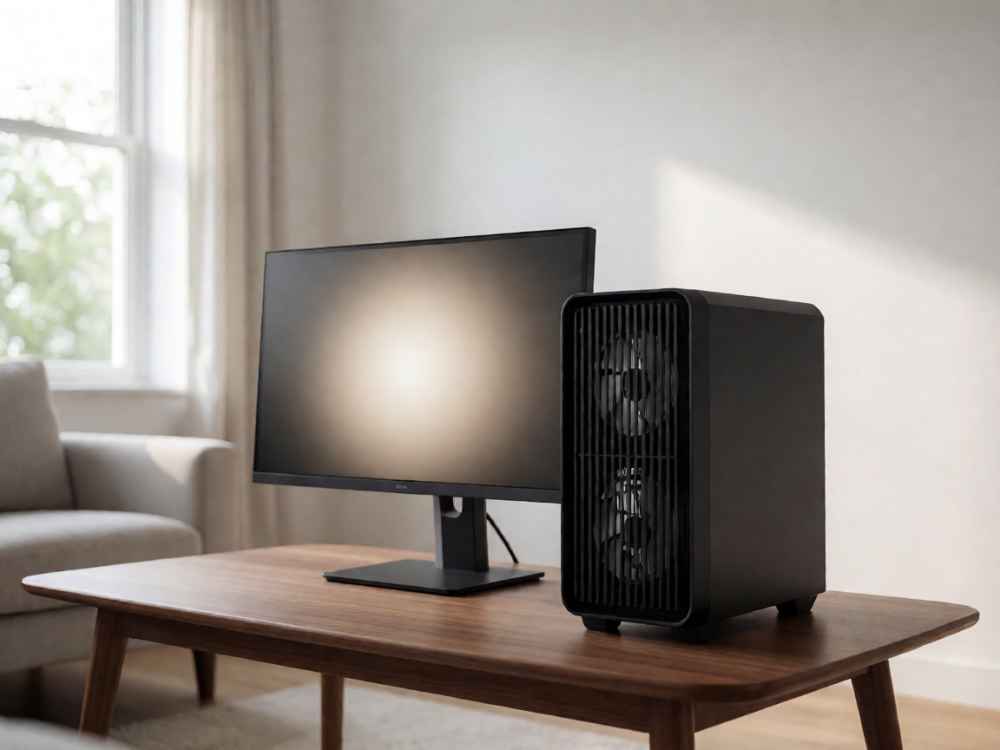
电脑主机显示一半黑屏,通常表现为屏幕左半或右半区域正常显示,另一半无图像或呈纯黑色。这种现象与单纯的“黑屏”不同,往往指向显示输出链路、面板硬件或系统分辨率设置的特定故障。以下从常见原因到排查步骤,提供专业分析与解决方案。

一、硬件连接与信号传输问题:这是最常见且最容易排查的因素。若使用HDMI、DP(DisplayPort)或VGA线缆连接主机与显示器,线缆内部芯线断裂、接口氧化或接触不良,可能导致视频信号在传输过程中丢失部分数据,从而出现半屏黑屏。尤其是DP线缆的“20针”供电问题或接口卡扣松动,会引发此类故障。建议先重新插拔两端接口,并尝试更换一根质量可靠的线缆。同时检查显卡输出端口是否损坏,可换用显卡上另一个接口(如HDMI换DP)测试。
二、显示器硬件故障:如果显示器面板本身损坏,例如背光灯条部分失效、液晶层驱动电路异常或排线(LVDS/eDP)接触不良,都会导致屏幕一半亮一半暗。判断方法:呼出显示器OSD菜单(通过按键调出菜单界面),观察菜单是否完整显示。若菜单也出现一半黑屏,则故障基本确定在显示器内部硬件,而非主机输出。此时可尝试轻拍或按压屏幕边框边缘(注意力度),若黑屏区域短暂恢复,则是排线松脱,需送修。
三、显卡驱动与分辨率设置问题:当显卡驱动异常或设置了超出显示器原生支持的分辨率、刷新率时,可能造成画面扫描区域错误,出现半屏显示。进入安全模式(开机时按F8或Shift+重启)后,若画面恢复正常,则说明是驱动或系统设置问题。在安全模式中,于设备管理器内卸载显卡驱动,重启后安装最新官方驱动。同时检查显示设置中的“缩放比例”是否被误设为非标准值,尝试将分辨率调整为显示器原生分辨率(如1920×1080),刷新率设为60Hz。
四、显卡硬件故障:独立显卡的显存损坏或GPU核心部分单元失效,可能导致视频输出信号异常,使屏幕一半区域无图像。可通过替换法验证:将主机连接到另一台正常显示器,若故障消失,则原显示器损坏;若故障依旧,则排查主机。若主机有核显(CPU自带显示核心),可拔掉独立显卡,将视频线接在主板的HDMI/DP接口上测试。若核显输出正常,则独立显卡需要检修或更换。
五、系统与软件层面因素:某些多屏显示软件或远程控制工具可能会错误设置显示区域。另外,Windows的“夜间模式”或“颜色滤镜”功能若与特定显卡驱动冲突,也可能引发渲染异常。建议执行干净启动(msconfig禁用非系统服务)测试,并更新操作系统至最新版本。如果近期安装过屏幕分割工具或壁纸软件,请卸载后观察。
六、排查步骤总结(按优先级):1. 更换视频线缆并重新插紧,尝试不同接口。2. 调出显示器OSD菜单,判断是否为显示器自身故障。3. 连接另一台显示器或另一台电脑,进行交叉测试。4. 进入安全模式,卸载并重装显卡驱动。5. 检查显示器电源适配器是否供电不足(部分显示器内部有两个高压条,其中一个故障会导致半屏背光不亮)。6. 若以上均无效,大概率是面板物理损坏,需联系专业维修或更换显示器。
七、特别说明:若“一半黑屏”表现为竖向分界线非常清晰,且黑屏区域有微弱图像但无背光,则属于背光故障;若黑屏区域完全无任何图像,且分界线为锯齿状或不规则,则可能是液晶面板驱动IC损坏。两者均需硬件维修,不建议用户自行拆解,以免发生高压触电风险。

查看详情

查看详情