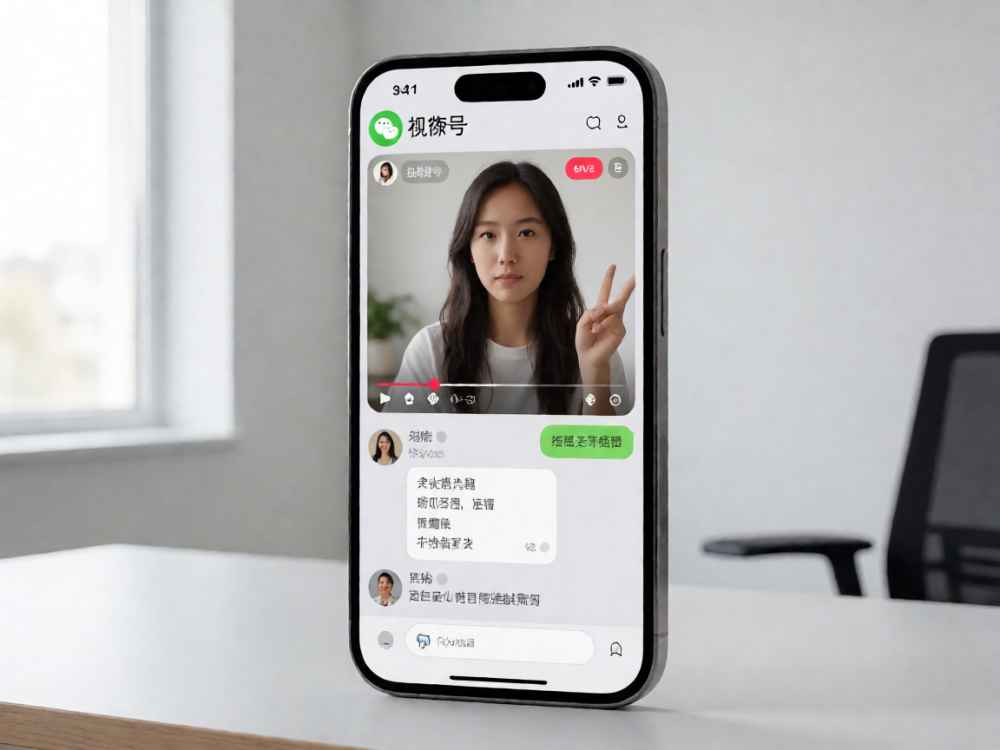
要完成微信视频号的音乐裁剪,您需要使用微信视频号助手(PC端)或视频号APP内置的编辑功能。以下是基于当前版本的专业操作指南。

核心前提:您选择作为背景的音乐,必须是微信音乐库(QQ音乐版权库)中已有的歌曲,或者您已拥有合法版权的本地音乐文件。无法直接对任意在线音乐进行裁剪。
方法一:通过“微信视频号助手”网页版裁剪(功能最全)
1. 在电脑浏览器访问 channels.weixin.qq.com 并扫码登录。
2. 点击左侧导航栏的“发表动态”。
3. 上传或拖入您的视频素材。
4. 在编辑界面右侧,找到并点击“音乐”按钮。
5. 在音乐库中搜索或选择您想要添加的歌曲。
6. 选中音乐后,音频轨道会出现在视频轨道下方。点击轨道上的音乐片段,您会看到其两端出现白色拖拽手柄。
7. 通过向内拖拽这些手柄,可以精确截取您需要的音乐段落(如副歌部分)。您可以播放预览以确认裁剪区间。
8. 此外,您可以在该界面调整音乐的音量大小和淡入淡出效果,并设置音乐在视频中的起始时间。
方法二:通过微信视频号手机APP裁剪(操作便捷)
1. 打开微信,进入“视频号”界面,点击右上角相机图标或中间的“+”号开始创作。
2. 导入视频素材后,进入编辑页面,点击底部菜单栏的“音乐”图标(音符形状)。
3. 从推荐、搜索或本地音乐中选择歌曲。
4. 选定音乐后,在编辑界面通常会看到一个“裁剪”或剪刀形状的按钮(不同版本图标可能略有差异)。点击进入音乐裁剪界面。
5. 您将看到一个音频波形图,通过拖拽波形图两端的滑动条来选择音乐的起始点和结束点,从而完成裁剪。
6. 确认裁剪段落,点击完成,即可将裁剪后的音乐应用到视频中。
重要注意事项与专业建议
• 版权是关键:公开发布的视频若使用非原创音乐,务必确保该音乐在微信音乐库中,并遵守平台规则,否则可能导致视频静音、下架或处罚。
• 音乐与视频的匹配:裁剪时需考虑音乐节奏点与视频画面的转场、关键动作相匹配,以提升内容质感。
• 音量平衡:务必在编辑中调整音乐音量,使其低于或与原始视频人声(如有)平衡,避免遮盖主要信息。
• 预剪辑:对于复杂需求,建议先在专业音频软件(如Audacity、Adobe Audition)中完成音乐的精确裁剪、淡入淡出处理,再将成品作为“本地音乐”导入,这样控制更为精细。
综上所述,微信视频号已内置了基础且实用的音乐裁剪工具,主要通过拖拽选取段落的方式实现。对于大多数创作者,使用PC端视频号助手能获得更直观和精准的操作体验。

查看详情

查看详情