电脑中有部分软件无法通过常规方式卸载,通常是由卸载程序缺失、权限不足、安装残留或恶意组件干扰导致的。针对不同情况,需要采用专业且安全的处理方法。
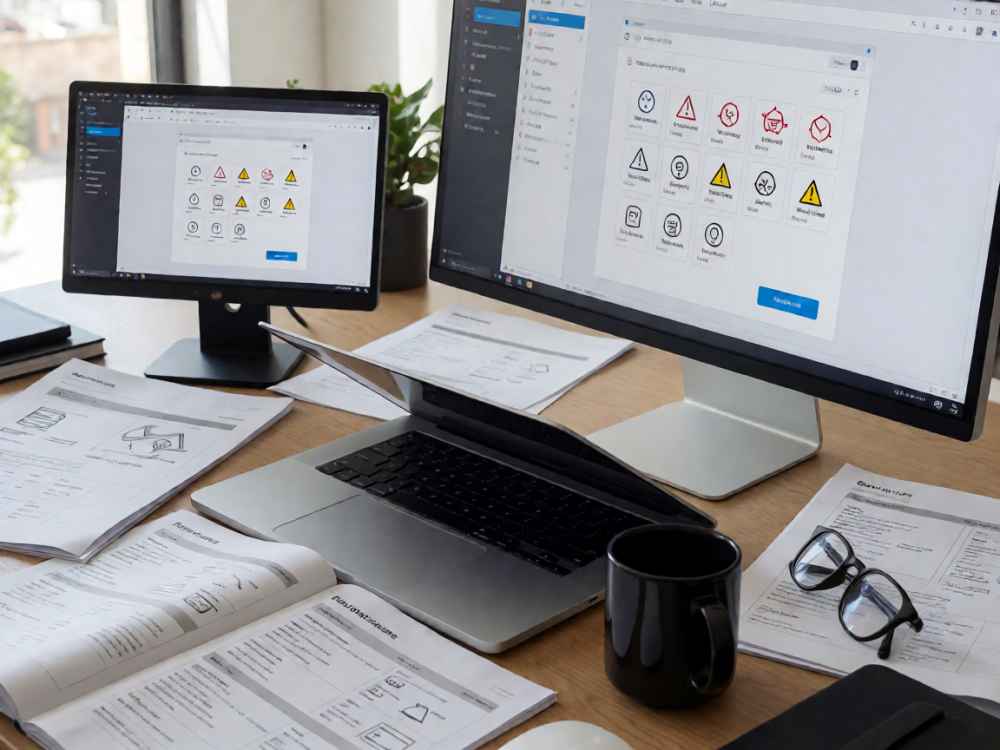
一、先使用系统自带的卸载功能。进入“设置” → “应用” → “已安装的应用”,找到目标软件点击“卸载”。如果失败,尝试打开“控制面板” → “程序和功能”,再次尝试卸载。若仍无效,请重启电脑后再试,因为部分软件可能被进程占用。
二、使用软件官方提供的卸载工具。许多大型软件(如杀毒软件、显卡驱动、办公套件)会提供专用的清理工具。访问软件官网,搜索“卸载工具”或“Cleaner”,下载后运行即可彻底移除。例如:Adobe 官方清理工具、NVIDIA 驱动清理工具。
三、进入安全模式卸载。某些软件会加载系统服务或驱动,在正常模式下无法删除。可通过“系统配置”或启动时按 Shift + 重启进入安全模式,然后在安全模式下运行卸载程序。安全模式只加载必要驱动,能避开大部分软件冲突,从而完成卸载。
四、使用第三方卸载工具。专业卸载工具可以扫描并清除注册表、文件夹和启动项。推荐使用Geek Uninstaller、Revo Uninstaller、IObit Uninstaller等。操作步骤:打开工具 → 找到目标软件 → 右键选择“强制卸载”或“卸载” → 等待扫描残留 → 删除所有残留项。注意选择信任来源,避免捆绑安装。
五、手动删除剩余文件和注册表项。如果软件卸载后仍显示在列表中,说明存在残留。首先,在任务管理器(Ctrl + Shift + Esc)中结束所有相关进程。然后,打开“此电脑”搜索软件名称或制造商名称,删除安装目录下的剩余文件。接着,按 Win + R 输入 regedit 打开注册表编辑器,定位到以下路径:
- HKEY_CURRENT_USER\Software
- HKEY_LOCAL_MACHINE\SOFTWARE
- HKEY_LOCAL_MACHINE\SOFTWARE\WOW6432Node
在以上位置查找与软件同名的文件夹,右键删除。操作注册表前务必备份,避免误删导致系统异常。
六、检查是否为恶意软件或捆绑软件。某些强制安装的推广软件不会显示正常卸载入口,甚至会在卸载时反弹。建议先运行Windows Defender 全盘扫描,或使用Malwarebytes AdwCleaner进行恶意软件清理。如果确认是“顽固流氓软件”,专用工具如Unlocker或Pc Hunter可以强制删除文件,但需谨慎使用。
七、重置或使用系统还原。如果上述方法都无效,且软件严重干扰系统,可以执行系统还原(还原到软件安装前的还原点)。若没有还原点,可考虑“重置此电脑”并选择“保留我的文件”,该操作会移除所有非系统软件,但保留个人数据。注意提前备份重要资料。
八、预防建议。安装软件时应选择官方渠道,并注意安装步骤中的附加选项,避免捆绑安装。定期使用卸载工具清理残留,保持系统干净。对于无法卸载的软件,切勿强行删除文件或删除注册表,否则可能导致其他程序故障。

查看详情
查看详情