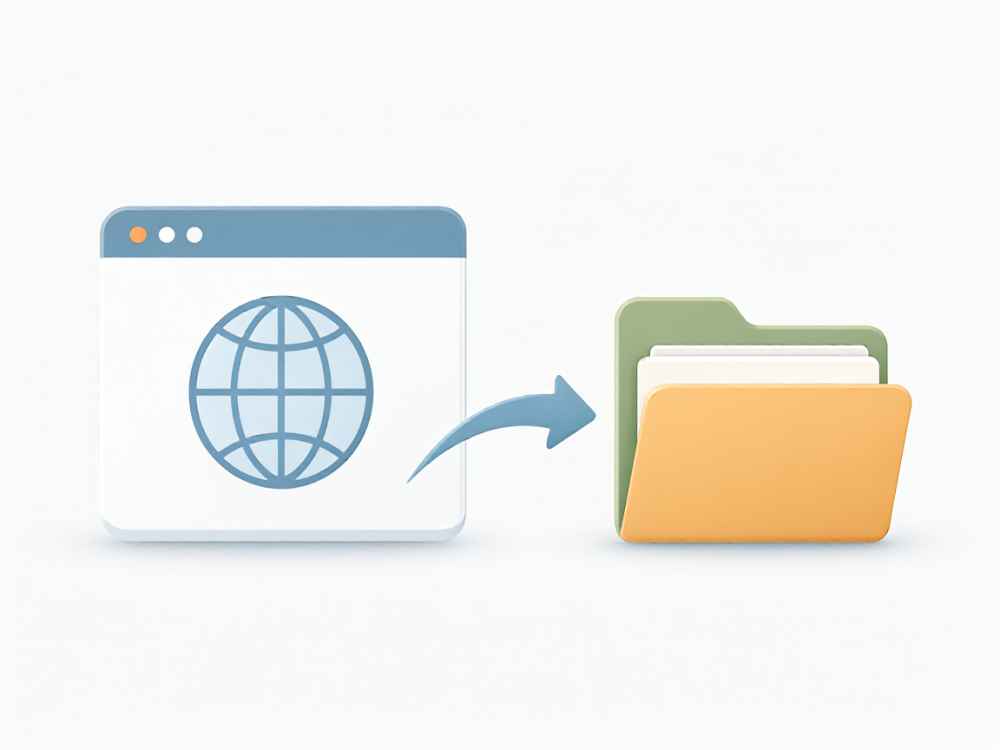
将网页另存到本地答题文件夹的操作方法因浏览器类型和操作系统不同而有所差异,但核心步骤基本一致。以下提供专业且通用的操作指引:
一、桌面端主流浏览器(Chrome / Edge / Firefox / Safari)
1. 打开目标网页,确保页面内容完整加载。
2. 使用快捷键 Ctrl + S(Windows / Linux)或 Command + S(macOS)调出“另存为”对话框。
3. 在“文件名”栏输入自定义名称,在“保存类型”下拉菜单中选择“网页,全部(HTML,包含资源)”(Chrome / Edge)或“网页,全部”(Firefox),以保留图片、样式等附属文件。
4. 在左侧导航栏或“保存位置”下拉框中,定位到答题文件夹(例如:D:\答题资料\ 或 ~/Documents/答题资料/)。
5. 点击“保存”即可。若网页包含大量资源,系统会自动创建一个同名的文件夹存放图片、脚本等文件,注意不要移动或删除该关联文件夹,否则页面样式会丢失。
二、移动端浏览器(iOS Safari / Android Chrome)
1. 点击浏览器地址栏右侧的“分享”图标(iOS为向上箭头,Android为三点菜单)。
2. 在分享面板中选择“存储到文件”(iOS)或“下载”(Android)选项。
3. 在弹出的文件选择器中,浏览并选择答题文件夹作为目标位置,点击“存储”或“下载”确认。
三、注意事项与专业建议
1. 保存类型选择:若仅需保存文本内容,可选择“网页,仅HTML”;若需完整离线浏览,务必选择“网页,全部”。
2. 文件名规范:避免文件名中包含特殊字符(如 / \ : * ? " < > |),防止保存失败或跨平台兼容问题。
3. 动态内容处理:如果网页内容是通过 JavaScript 动态加载的,直接另存可能缺失部分数据,建议使用浏览器“打印”功能中的“另存为 PDF”作为补充,或使用扩展工具抓取完整快照。
4. 多文件管理:保存“网页全部”模式后,答题文件夹中会同时存在一个 .html 文件和一个同名文件夹。建议将两者放在同一层级,并保持相对路径不变,避免资源丢失。
5. 权限与路径:确认答题文件夹具有写入权限;若保存在系统保护目录(如 C:\Program Files),可能需要以管理员身份运行浏览器。
以上方法基于目前主流浏览器的标准交互逻辑,可确保网页内容被准确、完整地保存至指定答题文件夹。

查看详情

查看详情