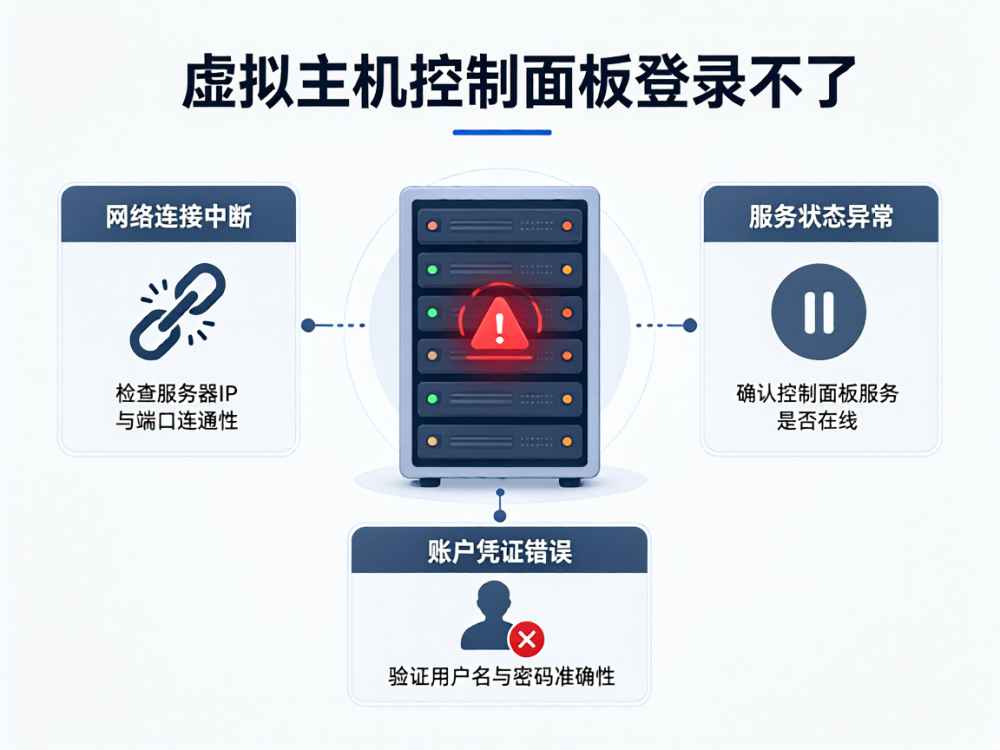
虚拟主机控制面板登录不了,通常是多种因素叠加导致的故障,需要从网络链路、服务状态、账号安全、面板配置四个维度系统性排查。以下从诊断顺序和故障根因两方面给出专业解决方案。
一、网络链路与访问入口排查
首先确认控制面板的访问地址是否正确。虚拟主机面板常见入口包括 http://域名:端口(如8888、8080、443等)、IP:端口 或 域名/面板路径。若使用域名访问,先执行 ping 域名 和 nslookup 域名,确认DNS解析结果指向正确IP;若解析正常但无法打开,尝试直接使用公网IP+端口访问,排除域名解析污染或本地hosts文件错误。同时检查本地防火墙、代理软件(VPN/加速器)是否拦截了面板端口,可临时关闭或更换网络(如手机热点)测试。
二、面板服务状态与端口监听
若通过IP端口仍无法连接,需登录服务器终端(SSH或云服务器VNC)检查面板进程与端口。常见命令:netstat -tlnp | grep 端口号 或 ss -tlnp | grep 端口号,确认面板服务是否处于LISTEN状态。若未监听,说明面板服务已崩溃或未启动,需执行 面板启动命令(如宝塔面板 /etc/init.d/bt start、cPanel /etc/init.d/cpanel start 或 service cpanel start、Plesk service psa start)。若端口被其他进程占用,需修改面板配置文件中的端口号(如宝塔面板 /www/server/panel/data/port.pl 修改后重启面板),并同步更新防火墙放行规则。
三、账号安全与登录限制
排除服务正常后,重点检查账号相关限制。登录密码错误是最常见原因,建议通过面板提供的“忘记密码”功能或终端命令重置。若面板有IP白名单限制,当前访问IP可能不在允许列表,需临时关闭白名单或添加当前公网IP。多次输错密码会导致IP封禁(如fail2ban或面板自带的防暴力破解机制),可尝试更换网络IP或联系服务商解封。此外,检查面板配置文件中的安全入口(如宝塔面板的“安全入口”随机字符路径),访问时需在URL后附加正确入口路径,否则会返回404或空白页。
四、服务器资源与环境异常
若以上均正常,排查服务器资源耗尽问题。登录SSH执行 free -h(内存)、df -h(磁盘)、top(CPU/负载)。当磁盘使用率接近100%时,面板日志、会话文件无法写入,导致登录失败或闪退。此时需清理日志文件(如 /var/log/ 下的旧日志)、删除面板缓存(如 rm -rf /www/server/panel/data/*.db 前需备份)或扩容磁盘。若系统时间漂移过大,也会导致SSL证书校验失败,执行 ntpdate pool.ntp.org 同步时间后重试。
五、面板组件与依赖损坏
面板主程序运行正常但登录界面异常(如白屏、500错误),通常是Python/PHP依赖库损坏或数据库连接失败。以宝塔面板为例,可执行 bt 16 修复面板,或重新安装面板核心组件:curl -sSO http://download.bt.cn/install/update_panel.sh && bash update_panel.sh。cPanel用户可执行 /usr/local/cpanel/bin/check_cpanel_rpm 和 /scripts/upcp --force 强制更新。若面板使用MySQL存储会话,需检查MySQL服务是否正常:service mysqld status 或 mysql -uroot -p -e "select 1;" 确认连接。
六、浏览器与客户端侧问题
当其他设备可正常登录,仅当前电脑失败时,聚焦浏览器缓存、Cookie污染、DNS缓存。执行 ipconfig /flushdns(Windows)或 sudo dscacheutil -flushcache(macOS)刷新DNS;在浏览器中清除该域名的缓存、Cookie,或使用无痕模式测试。若面板强制使用HTTPS,需检查证书是否过期(浏览器地址栏报错“连接不安全”),此时可通过 http://IP:端口 强制HTTP访问(若面板未强制跳转HTTPS),或更新SSL证书。另需禁用浏览器插件(如广告拦截器、安全插件),它们可能误拦截面板的JS/CSS资源导致登录按钮无效。
七、虚拟主机商平台侧限制
若使用的是托管型虚拟主机(非独立服务器),登录不了还可能因主机商全局维护、账户欠费停机、主机过期或资源超限暂停(如CPU/内存/流量超配额)。建议登录主机商的用户中心查看公告、账单状态,或通过工单系统提交“面板无法访问”的诊断报告(附上 traceroute 结果和ping延迟数据),由服务商在服务器端检查面板服务与防火墙规则。
八、应急处理与预防措施
若急需管理网站而面板无法恢复,可采用应急替代方案:通过SSH直接操作文件(如 vim /path/to/.htaccess)、使用 php -a 执行PHP脚本、或通过FTP(需确认FTP服务正常)管理网站目录。登录恢复后,建议立即修改面板默认端口、启用IP白名单、设置复杂密码并开启双因素认证(2FA),同时配置日志轮转和自动备份,防止资源耗尽和攻击导致面板再次失联。
总结:虚拟主机控制面板登录不了的排查逻辑是“先网络、后服务、再安全、最后资源”,按此顺序可快速定位约90%的故障。若上述步骤均无效,建议提供面板版本号、服务器操作系统(如CentOS 7/8、Ubuntu 20.04)、错误日志(面板日志路径通常为 /www/server/panel/logs/ 或 /var/log/cpanel/)给主机商或面板官方技术群,以便远程抓包和深入分析。

查看详情

查看详情