在苹果 macOS 系统上安装 Windows,其具体方法取决于你的 Mac 使用的是 Intel 处理器还是 Apple Silicon 芯片(M1/M2/M3 等)。因为两者的启动架构和安全策略完全不同,安装路径也有本质区别。下面按硬件类型分别提供专业、可行的解决方案。
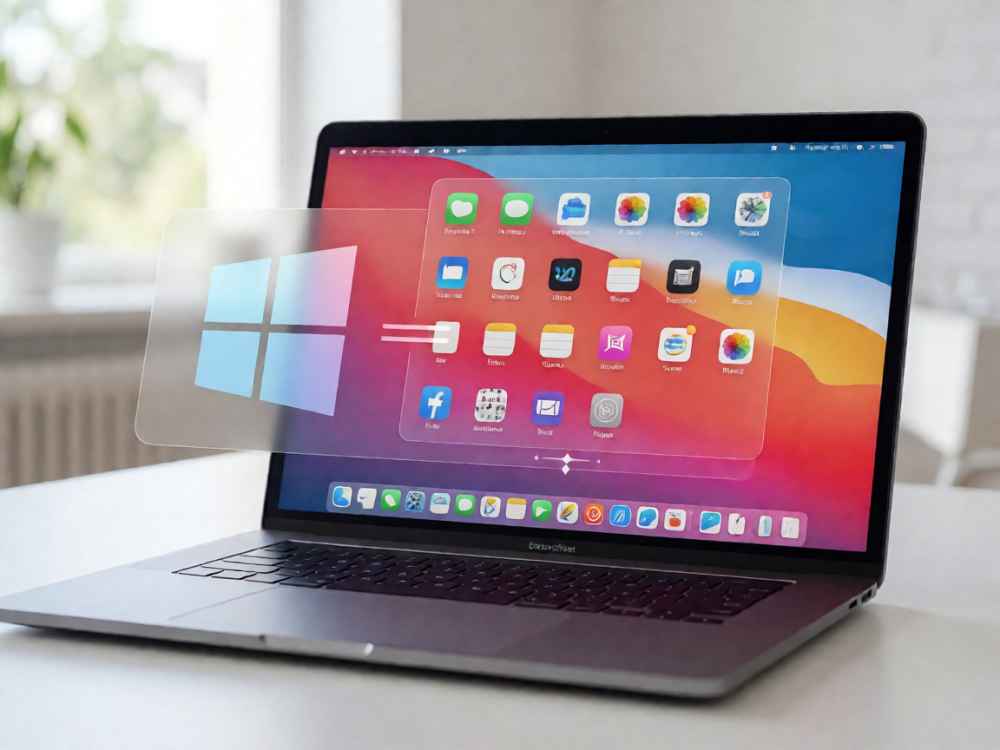
一、Intel Mac 使用 Boot Camp 助理(官方原生双系统)。这是苹果官方支持的最直接方式,适用于 2019 年及以前的大多数 Intel Mac,以及部分 2020 年早期 Intel 机型。通过“启动转换助理”(Boot Camp Assistant),你可以将 Windows 安装到 Mac 硬盘的独立分区,开机时按住 Option 键选择从 macOS 或 Windows 启动。
具体操作步骤为:先在 macOS 中打开“启动转换助理”(位于“应用程序/实用工具”内),它会引导你下载 Windows 支持软件(包含驱动)并创建分区。你需要准备一个 Windows 10 或 Windows 11 的 ISO 镜像文件(注意:Intel Mac 不支持 Windows 11 的强制 TPM 2.0 检测,通常需要绕过或有对应驱动支持,建议使用 Windows 10 更稳定)。调整好分区大小后,助理会自动重启并进入 Windows 安装程序,按提示完成安装。装完后,Boot Camp 驱动会自动安装,使键盘、触控板、扬声器等硬件正常工作。
但请注意:从 macOS Big Sur 11.2.3 及某些新版本开始,部分较老的 Intel Mac 机型(如 2012 年款)在 Boot Camp 中仅支持 Windows 10 及更早版本,不再提供对 Windows 11 的支持。另外,如果你的 Mac 硬盘是 Apple 融合硬盘(Fusion Drive) 或 外置 USB 硬盘,Boot Camp 也允许你将 Windows 安装到外部磁盘,但开机切换时需要通过 Option 键选择该磁盘。
二、Apple Silicon Mac(M1/M2/M3)使用虚拟机(最主流且官方推荐方式)。因为 Apple Silicon Mac 采用 ARM 架构,无法通过 Boot Camp 原生启动 x86 版 Windows。苹果官方只提供通过虚拟化方案来运行 Windows 11(ARM 版),其中 Parallels Desktop 是性能最好、用户最多的商业软件,它与微软合作,可直接下载并安装 Windows 11 ARM 版镜像,并支持与 macOS 共享文件夹、剪贴板,以及运行大多数 x86 软件(通过 Windows 自带的 x64 仿真层)。
安装步骤:下载并安装 Parallels Desktop,软件会自动检测你的 Apple Silicon 芯片并提示下载 Windows 11。只需跟随向导,输入微软账户或创建本地账户,即可在虚拟机窗口内使用 Windows。其他替代方案包括 VMware Fusion(最新版本已支持 Apple Silicon)和 UTM(免费开源,但性能相对较低)。需要注意的是,Windows 11 ARM 版 中运行传统 x86/x64 游戏或专业软件时,兼容性可能不完美,建议先在官方文档或社区查询目标软件是否支持 ARM 仿真。
三、Apple Silicon Mac 使用 Parallels 或 VMware 运行 Windows 11 on ARM 的限制。目前微软只向 OEM 厂商授权 Windows 11 ARM 版,普通用户无法直接从微软官网下载独立的 ISO 文件。但在 Parallels Desktop 中,软件会引导你从微软官方服务器获取合法的 Windows 11 预览版或正式版镜像,该过程符合微软授权条款。对于专业用户,如果你拥有 Windows 10 ARM 版 或 Windows 11 ARM 版 的旧镜像,也可以通过手动加载 ISO 的方式在 UTM 等虚拟机中安装。另外,Apple Silicon Mac 不能使用 Boot Camp,任何声称能在 M1/M2 上原生启动 Windows 的方法都是不可靠或不安全的。
四、使用 CrossOver 或 Wine 运行 Windows 软件(非完整系统)。如果你并不需要完整的 Windows 桌面环境,而只是运行某些特定的 Windows 应用程序(如 Office、常用行业软件),可以使用 CrossOver(基于 Wine 的商用版)。它能直接在 macOS 上调用 Windows 程序,无需安装 Windows 系统本身,对 Apple Silicon 和 Intel Mac 都适用。CrossOver 会在后台创建一个“瓶子”(Bottle)环境,将 Windows 的 DLL 和注册表映射到 Unix 体系,但运行时并非完整系统,因此对底层硬件驱动或游戏反作弊软件兼容性有限。
五、其他专业建议与注意事项。第一,无论哪种方式,建议在操作前使用 Time Machine 备份 macOS 数据,尤其使用 Boot Camp 分区时存在误操作风险。第二,Boot Camp 分区后,若想删除 Windows,需要在 macOS 中重新打开“启动转换助理”,选择“还原”以删除 Windows 分区,避免手动用“磁盘工具”破坏引导记录。第三,在 Apple Silicon 上安装 Windows 虚拟机时,请确保 macOS 版本足够新(至少是 macOS 12 Monterey 或更高),且虚拟机软件已更新到支持当前芯片的版本(如 Parallels 18/19、VMware Fusion 13+)。第四,若某款 Windows 软件必须依赖 x86 原生驱动(如某些 USB 加密狗、专业采集卡),虚拟机方案可能无法完全识别,这时建议使用 Intel Mac + Boot Camp 双系统是最可靠的选择。
综上所述,专业结论是:Intel Mac 首选 Boot Camp 原生双系统,以获得最佳性能和兼容性;Apple Silicon Mac 首选 Parallels 虚拟机,在保证系统安全的同时享受流畅的 Windows 运行体验。没有一种方案能同时做到“原生启动 + 全驱动支持 + 所有平台都适用”,必须根据你的 Mac 芯片型号、Windows 应用需求以及硬件外设兼容性来综合决策。

查看详情

查看详情