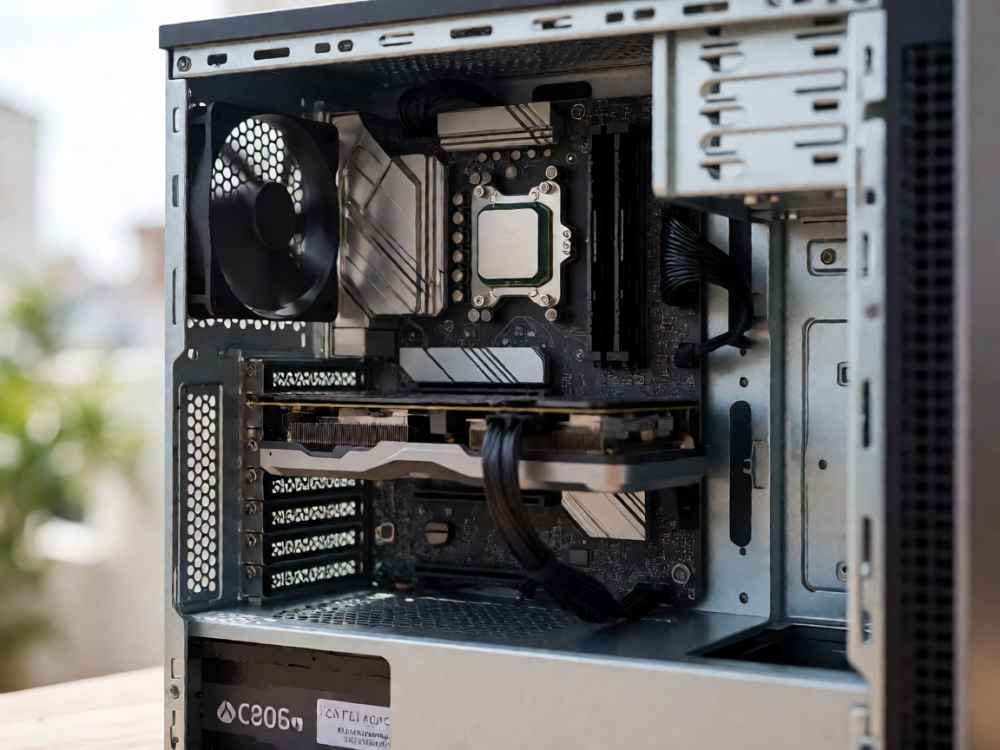
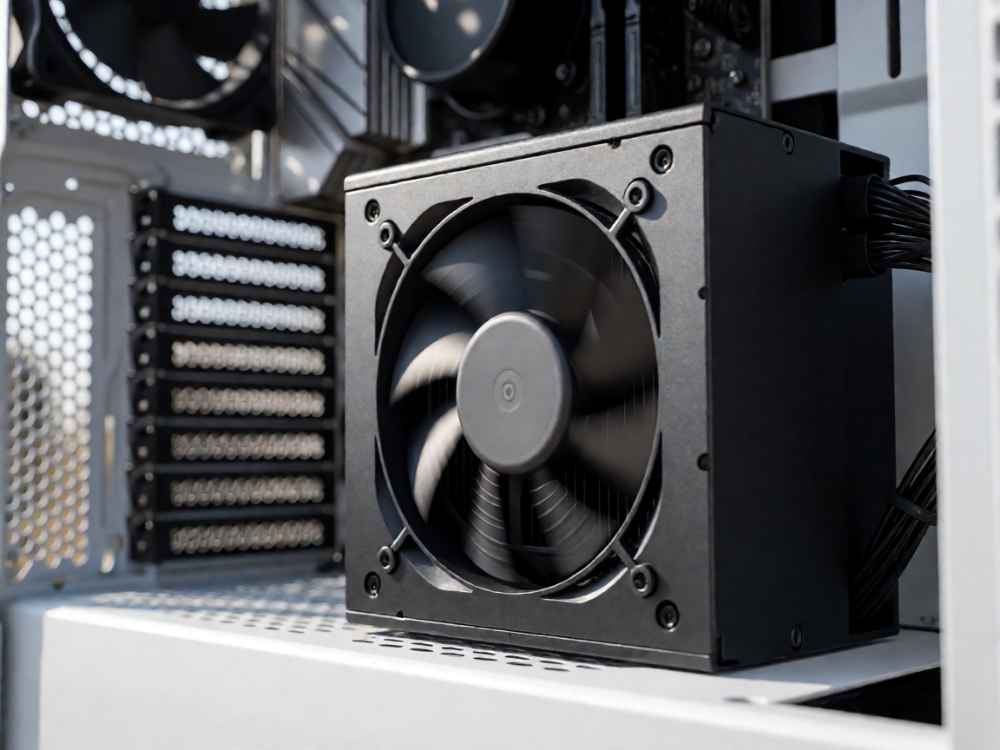
针对“三星显示器打不开主机灯”这一故障表述,首先需要明确其具体含义:它通常指两种情况,一是显示器黑屏但主机电源灯亮着(主机已通电),二是主机电源灯不亮且显示器无任何反应(主机完全未供电)。以下从三星显示器自身、主机状态、信号连接三个维度,提供专业且按顺序执行的排查方案。
第一步:判断故障现象属于哪一类。观察主机电源灯是否发光、机箱风扇是否转动。若主机灯亮、风扇转,但三星显示器屏幕全黑,则问题大概率出在信号传输或显示设置上;若主机灯不亮,则先排查主机供电链路,显示器的问题反而排在后面。
第二步:若主机灯亮,优先检查三星显示器自身状态。查看显示器右下角的电源指示灯:若指示灯完全不亮,请确认电源线两端是否插紧,尝试更换一个国标三孔插座,并排除插排开关未开的情况。若指示灯亮(橙色或蓝色),说明显示器已通电,此时按下显示器面板上的菜单键(Menu),确认OSD菜单能否正常弹出:能弹出则说明显示器硬件正常,故障在输入信号;不能弹出则可能是显示器驱动板或背光系统损坏,需联系三星官方售后检测。
第三步:核对三星显示器的输入源设置。三星显示器通常配备HDMI、DP、DVI、VGA等多种接口,且不会自动切换信号源。请使用显示器面板上的信号源切换键(Source),依次尝试HDMI1、HDMI2、DP、DVI、VGA等对应档位,直到屏幕出现画面。这是三星显示器“黑屏但主机正常”最常见的原因——输入源与主机的物理接线不匹配。
第四步:检查主机到显示器之间的信号线缆。将HDMI或DP线从显示器一端和主机的独立显卡输出接口(而非主板集显接口)重新插拔,确保金属触点无氧化、线缆无弯折折断。若条件允许,换一条质量合格的线材测试。需要特别注意:若主机同时装有独立显卡,线缆必须插在独立显卡的接口上,插在主板的VGA/HDMI接口会导致无信号输出。
第五步:若主机灯不亮,重点排查主机供电与开机链路。确认电源箱背面的开关已拨到“I”位置;检查机箱开机键连接线(Power SW)是否牢固插在主板的前置面板排针上;使用短接主板Power SW两根针脚的方法强制开机,排除开机按键损坏的可能。若短接后主机灯亮、显示器正常点亮,则是机箱开机按键故障,更换开机键即可。
第六步:排查主机内部硬件接触问题。若主机灯亮但显示器始终无信号,且键鼠灯不亮,多为内存条接触不良或显卡未正确安装。关闭电源后,打开机箱侧板,取下内存条,用干净橡皮擦擦拭金手指,重新插回;同样重新安装独立显卡,并接好显卡辅助供电线(6+2pin或8pin)。若主机有蜂鸣器,可按开机键并听取报警声:“一长两短”多为显卡故障,“连续短响”多为内存故障。
第七步:使用替换法定位问题设备。将三星显示器连接到另一台已知正常的笔记本电脑或台式机上测试:若可正常显示,则三星显示器本身完好,问题一定在原主机上;若同样黑屏,则显示器或线缆存在故障。替换法是区分显示器故障与主机故障最权威的现场判断手段。
第八步:进入BIOS或安全模式辅助判断。若显示器能显示开机LOGO或BIOS界面,但在进入Windows后黑屏,可尝试多次重启进入安全模式,在设备管理器中禁用或回退显卡驱动。若BIOS中一切正常但系统内黑屏,通常与显卡驱动冲突或系统分辨率/刷新率设置超出显示器支持范围有关,可在安全模式下将刷新率调回60Hz、分辨率调至显示器原生分辨率。
第九步:三星显示器专属复位与诊断操作。若怀疑显示器固件或OSD系统异常,可在显示器通电且不接信号线的状态下,长按电源键(Power)8秒以上强制复位;部分三星型号支持工程模式自检:断开所有信号线,同时按住“Source”和“Enter”键,再按电源键开机,屏幕若出现红绿蓝白四色测试画面,则面板和逻辑板完好,故障锁定在主板或线缆。
第十步:总结专业结论。“三星显示器打不开主机灯”这一表述中,若实际含义为显示器不亮、主机灯亮,则绝大多数情况下不是显示器坏了,而是输入源设置、线缆接触不良、显卡/内存松动等可修复问题;若实际含义为主机灯不亮,则根因位于主机电源、主板开机电路或开机按键,与三星显示器无关。按照上述从“显示器自检”到“主机替换法”的步骤,可精确锁定故障点,避免无谓更换价格昂贵的显示面板。

查看详情
查看详情