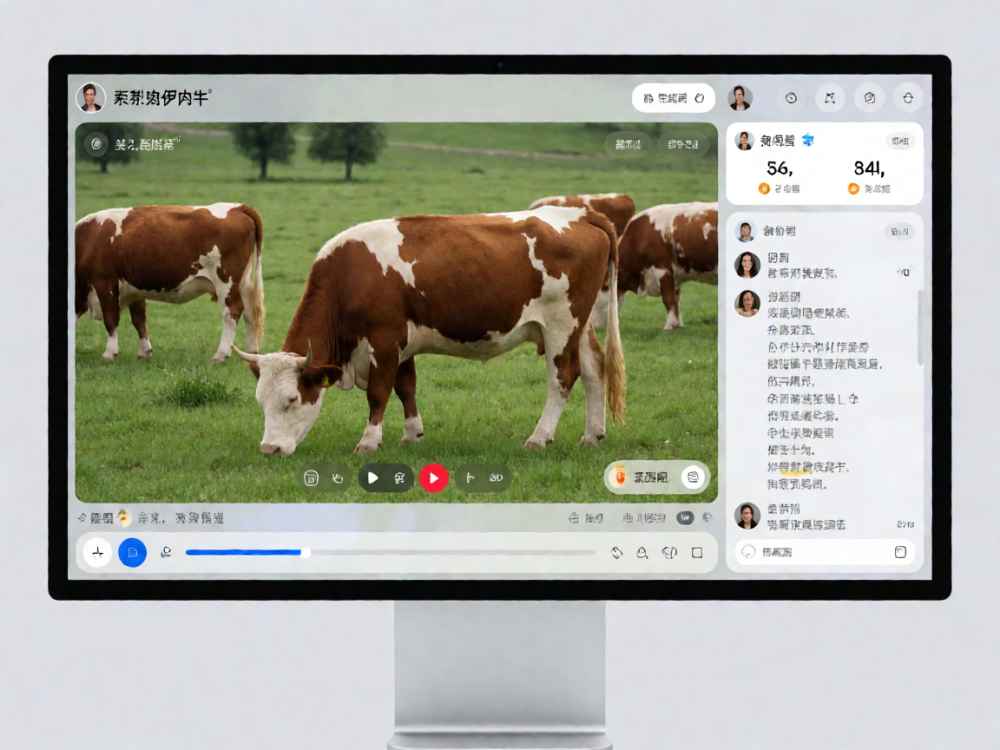
快手直播助手是快手官方推出的电脑端直播工具,主要用于直播推流、画面管理、互动运营及商品售卖等场景。其核心价值在于帮助主播在不依赖手机的情况下,实现更稳定的直播画质、多窗口布局以及专业级导播功能。以下从下载安装、核心功能配置、开播流程及常见问题四个维度进行专业说明。

一、下载与安装:访问快手官网的“直播”板块或直接搜索“快手直播助手”进入官方下载页,选择适配Windows或macOS系统的版本。安装时建议关闭杀毒软件以避免误报,安装路径不要包含中文或空格。安装完成后需使用快手账号扫码登录,首次登录会提示进行实名认证和开播权限校验,未满18周岁或信用分不达标的账号无法开播。
二、直播场景预设与信号源配置:进入主界面后,首先在“场景模板”中选择适合的直播类型,如娱乐直播、游戏直播或电商带货。每个模板会自动生成默认布局,用户可自由增删“来源”层。点击“添加来源”可选择摄像头、显示器捕获、窗口捕获、图片、文本、视频文件或浏览器源。重点注意:摄像头需在“设置”中确认分辨率和帧率,推荐1080P 30fps;网络上行带宽建议不低于4Mbps,否则应降低码率至2500kbps以保证流畅度。
三、导播与混流操作:快手直播助手支持多场景切换,类似专业导播台。用户可以在“场景”区域创建多个布局,通过“切换”按钮实现画面瞬间过渡。在“混音器”面板中,可独立调节麦克风、系统声音和音乐文件的音量,并支持降噪和压缩音效。建议开启“麦克风增强”和“噪声抑制”,避免环境杂音影响直播质量。若需连麦,点击“连麦”功能生成连线邀请码,观众在快手端输入码即可进入视频连线,最多支持8人同屏。
四、商品挂载与电商功能:对于带货主播,在“电商”工具栏中绑定快手小店后,可直接在直播助手中添加商品。商品会显示在画面中的购物袋悬浮窗,点击“讲解”会自动弹出商品高亮框,同时触发直播间的商品卡片动效。还支持设置秒杀、优惠券和预售库存。注意:挂载商品前需完成店铺资质审核,且商品类目需符合快手平台规则,否则无法通过预发布检查。
五、开播与推流流程:完成所有布局和音视频设置后,点击右下角的“开始直播”按钮。系统会先进行设备自检,包括摄像头是否被占用、麦克风音量是否正常、网络延迟是否低于100ms。若自检通过,则进入倒计时3秒后正式推流。直播过程中,实时监控面板会显示CPU占用率、帧率、码率以及丢包率。当丢包率超过5%时,系统会自动降清晰度,主播可通过“设置-高级-网络自适应”关闭此功能以确保画质稳定,但需谨慎操作以免卡顿。
六、设置与高级功能:在“设置-视频”中可自定义输出帧率(常用30或60fps),视频编码器可选手动模式,若显卡支持建议使用硬件编码器(H.264或HEVC),可显著减少CPU压力。在“设置-快捷键”中,可自定义切换场景、静音、开播等操作的全局快捷键,便于直播中快速应答。此外,还支持虚拟摄像头输出,便于在其他软件中调用直播画面;弹幕播报功能可让打赏或关注等事件以动画形式显示在屏幕上,增强互动氛围。
七、常见问题排查:若直播黑屏,首先检查显示器捕获中是否勾选了“捕获光标”和“捕获透明窗口”,或改用“窗口捕获”模式。若声音缺失,确认Windows声音设置中“立体声混音”已经启用,并在直播助手的音频高级属性中正确选择输入设备。若直播卡顿,关闭后台无关程序并降低输出分辨率至720P,同时将码率降至2000kbps。若出现违规提示,应核对直播内容是否符合《快手社区规则》,尤其注意音乐版权、剧本演绎标识以及未成年出镜规范。
综上,快手直播助手的专业使用需要覆盖从硬件接入、场景编排到推流优化的全流程。用户应结合自身电脑性能和网络环境合理调整参数,并利用其内置的自动回放、多平台管理及数据统计功能提升直播效率。定期更新软件版本,关注官方帮助中心的公告,即可获得最新的功能支持与问题修复。