在网站运营过程中,随着流量增长或业务扩展,虚拟主机原有的配置(如CPU核心数、内存容量、带宽峰值或磁盘空间)往往成为性能瓶颈。升级配置是解决该问题的直接手段,但操作方式因主机类型(传统共享虚拟主机或云服务器VPS)而异。以下是全网专业信息归纳后的虚拟主机升级配置标准流程与核心要点:
一、升级前的必要评估
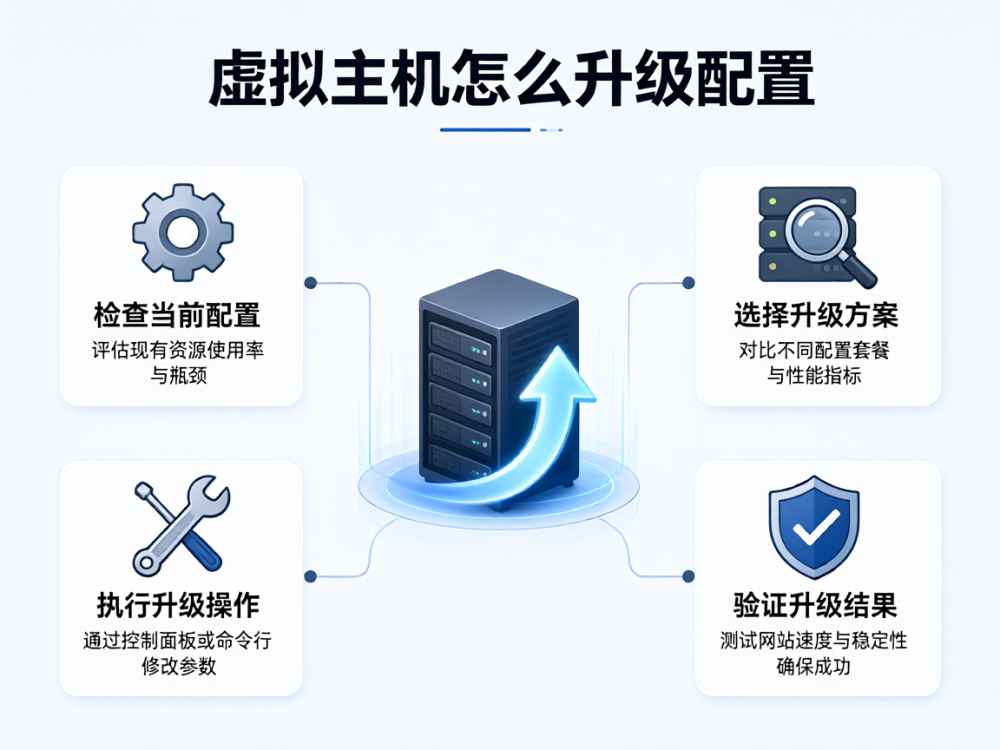
在操作升级前,必须通过控制面板(如cPanel、宝塔面板)或服务商监控工具,分析当前资源占用率。重点检查CPU使用率、内存占用、带宽流量和磁盘使用量四项指标。如果仅因短期活动导致峰值超标,可优先选择临时弹性升级(按小时计费),避免长期支付多余配置费用;若基线占用长期超过70%,则建议直接升级到更高一级的固定套餐。
二、不同主机类型的升级路径
1. 传统共享虚拟主机:此类主机通常由服务商统一管理底层硬件,用户无法直接修改底层参数。升级步骤通常为:登录服务商官网 → 进入“我的主机”管理列表 → 点击“升级配置”或“变更套餐”按钮 → 在弹出页面中选择更高规格的套餐(如从入门型升级到企业型)→ 确认补差价金额并完成支付。部分服务商支持一键无缝迁移数据,系统会自动将网站文件、数据库和域名解析指向新主机,无需手动迁移。
2. 云服务器VPS/轻量应用服务器:此类主机采用虚拟化技术,支持在线变更配置。操作路径通常为:进入云控制台 → 找到目标实例 → 选择“升降配”或“调整规格”功能 → 选择新的CPU/内存组合(如从2核4GB升级至4核8GB)→ 确认变更。注意:如果是非包年包月模式,需确认是否支持“热升级”(即不关机直接提升配置);若为“冷升级”,则需提前备份数据并选择业务低峰期操作,因为升级过程中实例会重启,导致网站短暂中断。
三、关键操作细节与数据安全
无论何种主机,升级前后都必须执行以下核心动作:
1. 创建完整备份:使用控制面板的“备份”功能,或通过FTP/SSH将网站文件(.php/.html等)和数据库(.sql格式)完整下载至本地,以防升级意外导致数据丢失。
2. 确认IP地址变化:部分升级操作(尤其是更换物理服务器)会导致公网IP变更。若域名解析是A记录,需在DNS管理后台更新新IP;若使用CNAME别名解析,通常无需改动,但需等待DNS缓存生效(最长72小时)。
3. 验证兼容性:升级完成后,务必测试网站前台能否正常打开、后台能否登录、数据库连接是否正常。重点关注PHP版本是否被新环境强制更改(如从PHP 7.4变为PHP 8.0),若有变动,需在面板中手动切换回原版本以兼容旧程序。
四、升级后的性能调优
升级配置仅是提升性能的第一步。为充分发挥新增资源性能,建议在升级后:
1. 调整PHP内存限制:在php.ini或控制面板中,将memory_limit从默认的128M提升至256M或更高,防止大脚本执行时内存溢出。
2. 优化数据库缓存:为MySQL启用查询缓存或使用Redis内存缓存,减少磁盘I/O压力。
3. 重新压缩静态资源:若带宽升级明显,可开启gzip压缩与浏览器缓存,进一步降低流量消耗。
五、常见升级失败问题的排查
若升级后网站出现“403 Forbidden”或“500 Internal Server Error”错误,通常原因是新主机目录权限未正确继承。解决方法是:通过SSH或文件管理器将网站根目录(如/home/wwwroot)的权限递归设置为755,文件权限设置为644,并将所有权更改为Web运行用户(如www-data)。若数据库连接失败,则需检查config.php文件中的数据库地址是否为“localhost”或新主机的内网IP。
六、总结建议
虚拟主机升级配置的核心原则是“先评估、再备份、后升级、必验证”。建议选择支持“无缝升级”和“自动迁移”的服务商,以降低技术操作门槛。同时,为避免频繁升级,可在预算允许范围内一次性选择比当前需求高30%至50%余量的配置,为未来半年业务增长预留空间。

查看详情
查看详情