“主机箱音响声音出不来”通常指台式电脑无法从音响或耳機播放声音。这类问题的专业排查顺序应该是:音频信号源 → 操作系统音频设置 → 声卡驱动 → 主板音频接口 → 音响硬件。下面按步骤处理。
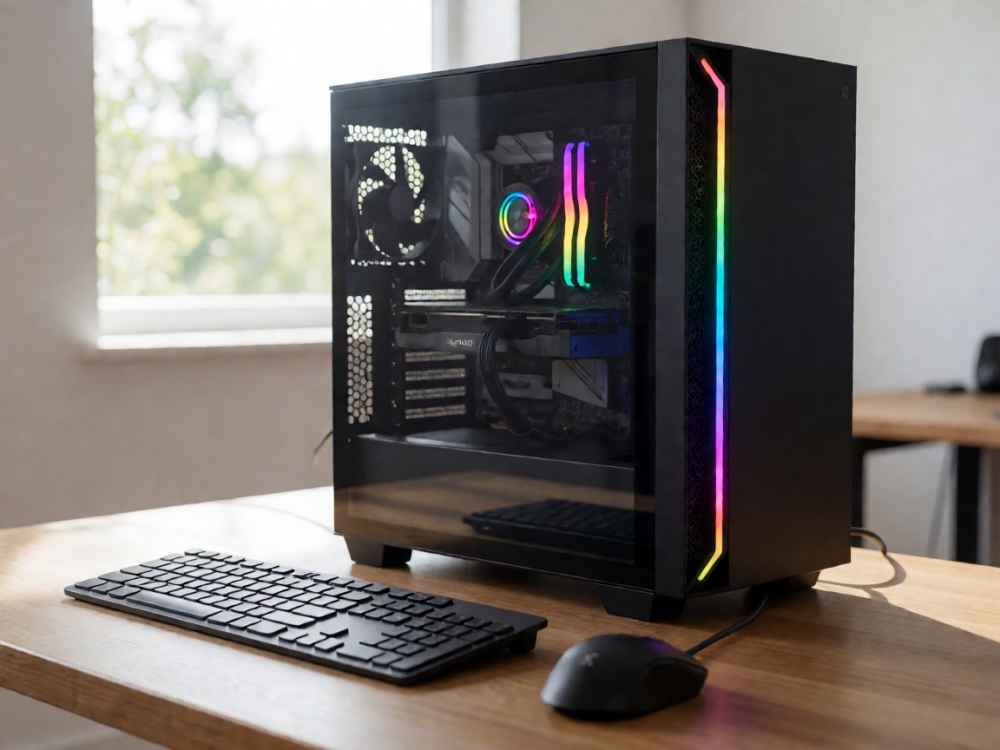
第一步,检查物理连接。确认有源音响已经接通电源,并且音箱开关已打开、音量旋钮没有调到最低。音响的音频线应插入主机后置音频接口的绿色接口,这个接口通常标注为“Line Out”或“音频输出”。不要误插到蓝色“Line In”、粉色“Mic”或黄色接口。若使用的是机箱前置音频接口,建议改插到主机后置接口,因为前置音频跳线接错或不接时会出现无声。
第二步,确认默认播放设备设置正确。右键点击任务栏右下角的扬声器图标,选择“打开声音设置”或“声音设置”。在“输出设备”下拉框中,选择当前实际使用的音响或耳机,而不是“未插入的设备”或“数字输出”。如果默认播放设备错误,即使音响有电、驱动正常,也会没有声音。
第三步,检查音量与静音状态。点击音量合成器,确认总音量、音响音量和当前应用程序(如浏览器、播放器)的音量都没有被静音或调成最低。还要检查音响本身是否有静音按钮或音量电位器损坏。可以将音响插到手机或平板电脑的耳机口测试音响自身是否能发声。
第四步,检查声音设备是否被禁用。右键扬声器图标,选择“声音设置”或“声音管理器”,在“播放”选项卡中右键空白处,勾选“显示禁用的设备”。如果发现音响设备是灰色图标,右键点击它,选择“启用”,并点击“设为此设备的默认播放设备”。有些主板在机箱前置耳机插入后,会自动禁用后面板音响,这是常见原因。
第五步,检查声卡驱动。在Windows任务栏搜索“设备管理器”,打开后展开“声音、视频和游戏控制器”。如果看到黄色感叹号或“Realtek High Definition Audio”有异常,需要重新安装官方声卡驱动。建议从电脑品牌官网或主板品牌官网下载对应型号的音频驱动,不要使用来路不明的安装包。也可以右键声卡设备,选择“卸载设备”,勾选“删除此设备的驱动程序软件”,然后重启电脑让系统自动重装声卡驱动。
第六步,重启Windows音频服务。按Win+R键,输入services.msc,找到Windows Audio和Windows Audio Endpoint Builder。确保这两个服务状态为“正在运行”,启动类型为“自动”。选中Windows Audio后,点击左侧“重新启动”。如果服务意外停止,声音输出会完全失效。
第七步,检查主板BIOS音频设置。如果最近进入过BIOS或清理过灰尘,请进入BIOS的高级菜单,找到“Onboard Audio”、“HD Audio”、“Azalia Audio”或“Southbridge Audio”相关选项,确认设置为Enabled或Auto。如果声卡在BIOS中被禁用,Windows中也会看不到任何音频播放设备。
第八步,检查机箱前置音频线连接。如果是机箱前面板耳机口没有声音,而后面板有声音,通常是主机箱前面板的HD Audio跳线没有插到主板对应的“F_AUDIO”或“AUDIO”接口上,或者跳线插反、插错针脚。请关机后重新连接,并确认跳线接头上的HD Audio标识与主板丝印一致。如果前置面板是AC'97规格,而主板BIOS设置未匹配,也会导致无声音。
第九步,检查应用程序独占音频。在声音设备的“属性”中,找到“高级”选项卡,取消勾选“允许应用程序独占控制此设备”。有时某个程序锁定音频设备后,其他程序会完全静音。移除这类独占模式可以解决部分无声问题。
第十步,执行硬件交叉测试。将音响连接到其他音源设备,如手机、平板或另一台电脑,确认音响本身没有故障。再用其他耳机或音箱插到主机后置绿色接口,确认主机音频接口是否损坏。如果其他设备能出声,说明原音响或线缆故障;如果任何设备插到主机都无声,且驱动、BIOS、服务都正常,则可能是声卡芯片故障或主板硬件损坏,需要送修或使用USB声卡作为临时方案。
最后强调:处理“主机箱音响声音出不来”时不要盲目重装系统。优先检查物理接口、默认播放设备、音量设置和声卡驱动,绝大多数问题都能解决。若以上方法均无效,再考虑更换主板上的CMOS电池、刷新BIOS或更换音频硬件。

查看详情

查看详情