首先需要厘清一个概念:火狐浏览器(Mozilla Firefox)本身并不是搜索引擎,而是一款网页浏览器。用户日常所说的“火狐搜索引擎”,通常是指Firefox内嵌的搜索功能或由Firefox默认提供的第三方搜索引擎(如Google、百度、必应等)。因此,关于“火狐搜索引擎怎么打开文件”,可以分两类场景理解:通过搜索引擎打开在线文件,以及使用Firefox浏览器打开本地文件。下面给出专业且具体的操作方法。
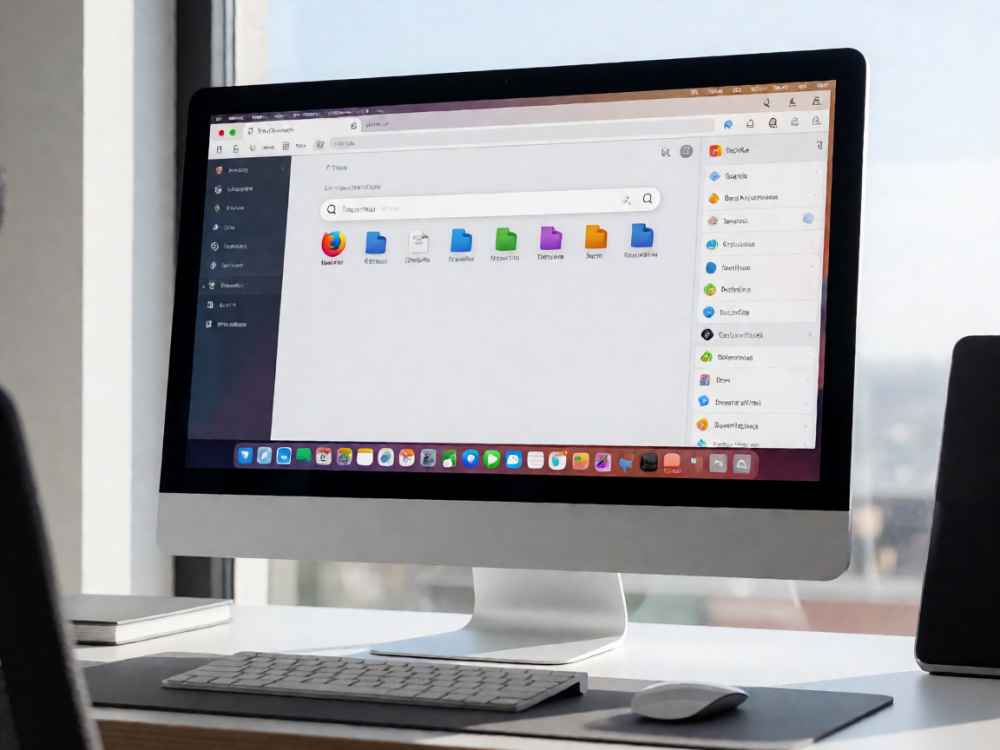
一、通过搜索引擎打开在线文件:在Firefox地址栏右侧的搜索框(或地址栏直接输入关键词)中,输入你想查找的内容,然后按回车键。Firefox会调用你已设定的默认搜索引擎,并展示搜索结果页。在结果页中,点击带有“文件”性质的链接(如PDF文档、Office文档、图片、网页本身),即可在Firefox中打开并查看该在线文件。这一过程实质是浏览器访问远程URL并渲染内容,并非搜索引擎直接“打开”本地文件。
二、在Firefox中打开本地文件:如果你要打开的是电脑中的本地文件(例如一个HTML文件、PDF文件或图片),有几种正规操作方式。第一种方式:在Firefox的地址栏中输入文件路径前缀,格式为file:///后跟完整路径。例如在Windows系统中,输入file:///C:/Users/用户名/Documents/example.pdf后按回车,Firefox会直接读取并打开该本地文件。第二种方式:直接将文件图标拖拽到Firefox浏览器窗口中,浏览器会自动根据文件类型打开它。第三种方式:点击Firefox右上角的菜单按钮(三条横线图标),选择“打开文件”(或按快捷键Ctrl+O),在弹出的系统文件选择窗口中定位到目标文件并确认,即可打开。
三、关于搜索框与地址栏的关系:Firefox有一个统一的智能地址栏,它既能输入网址,也能输入搜索词。当你输入的内容不是标准网址(不包含协议名如http://),Firefox会将其视为搜索关键词并交给默认搜索引擎处理。而当你输入file:///开头的本地路径时,Firefox会识别为本地文件访问请求,从而直接打开文件。因此,如果是在搜索框中直接输入“C:\我的文件.pdf”,Firefox不会去打开它,而是把这串文字当作搜索关键词发送给搜索引擎,结果只是搜索出相关文本,不会打开本地文件。这是许多用户困惑的根源:搜索引擎无法直接打开你电脑上的文件,只能通过浏览器地址栏或“打开文件”命令实现。
四、如何设置Firefox的默认搜索引擎:若要调整搜索行为,可以进入Firefox设置:点击菜单按钮 → 选择“设置” → 在左侧选择“搜索” → 在“默认搜索引擎”下拉列表中选择你偏好的服务(例如Google、百度、DuckDuckGo等)。设置后,地址栏和搜索框都会使用该引擎。这一功能让“搜索打开文件”的流程更贴合个人习惯,但本地文件的打开仍依赖上述文件路径或拖拽方法。
五、常见问题与注意事项:如果输入file:///路径后无法打开,请检查路径是否包含中文字符或空格,必要时需进行URL编码(空格改为%20,中文字符转码)。此外,Firefox出于安全考虑,对某些可执行文件(.exe、.bat等)会阻止直接打开,只允许下载。若需要打开源码或受保护的文件,建议先下载到本地,再使用关联程序打开。另外,很多用户误将“火狐搜索引擎”理解为Firefox浏览器的搜索框,其实该搜索框只是搜索入口,最终执行的仍是远程搜索服务的API调用,它自身不具备任何文件系统访问能力。
总结:如果你说的“打开文件”是指浏览在线文件,那么只需通过Firefox的搜索框或地址栏搜索关键词,在结果中点击链接即可;如果你指的是打开电脑本地文件,正确做法是使用地址栏输入file:///路径、拖拽文件到浏览器,或使用Ctrl+O快捷键。切勿在搜索框中输入本地路径,因为搜索引擎不会访问你的本地磁盘。Mozilla官方文档也明确指出,Firefox的地址栏是访问网站和文件的统一入口,而搜索框仅用于查询。请根据实际需求选择正确的操作方法。

查看详情

查看详情