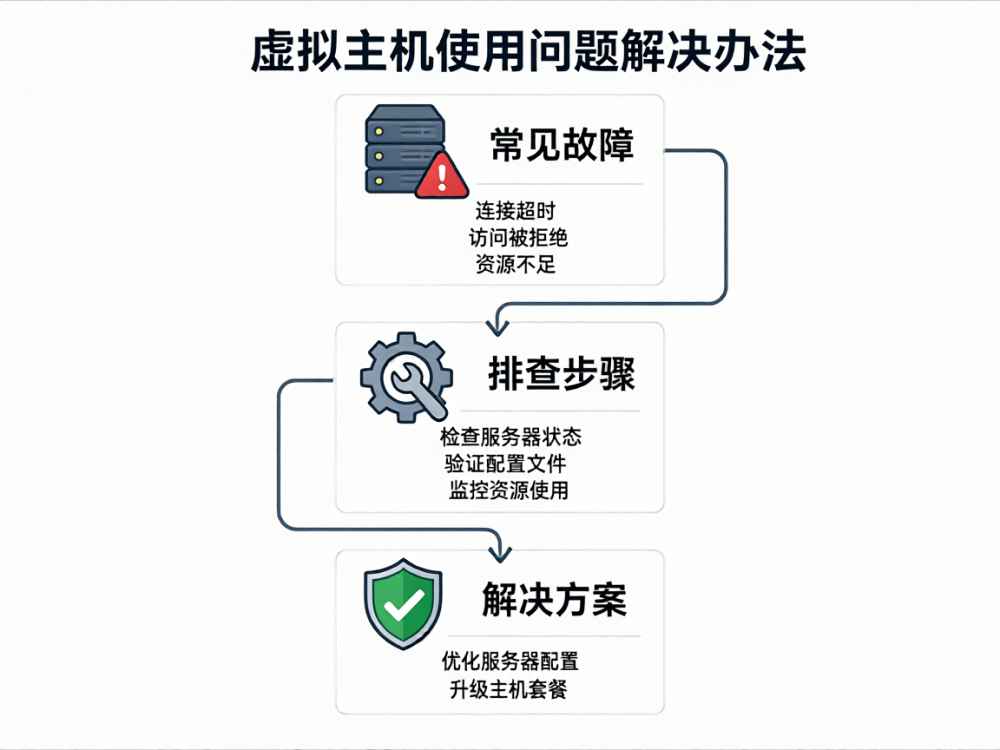
虚拟主机使用中常见的问题主要集中在网站无法访问、数据库连接失败、FTP上传异常、资源限制超限等几个核心方面。下面针对每个问题提供专业的诊断方法和解决步骤。
一、网站无法访问(白屏/500错误/404错误)
当网站出现白屏或报错时,首先通过FTP或文件管理器检查网站根目录下的index.php或index.html文件是否存在且权限为644(文件)和755(目录)。如果文件存在但报500错误,检查.htaccess文件是否配置错误,可以尝试将其重命名为.htaccess.bak再访问。如果是404错误,检查域名解析是否指向正确IP,以及虚拟主机绑定的域名是否正确。
若以上正常,查看PHP错误日志(通常位于网站根目录或日志目录下的error_log文件)。日志中常见错误包括:PHP版本不兼容(如程序需要PHP7.4但主机默认PHP5.6)、缺少扩展(如mysqli、gd库)、内存不足(memory_limit设置过低)。登录主机控制面板,将PHP版本切换到程序要求的版本,并在php.ini或.htaccess中增大memory_limit值。
二、数据库连接失败
数据库连接错误通常表现为"数据库连接失败"或"Access denied for user"。首先要核对数据库信息:数据库名、数据库用户名、数据库密码是否与配置文件中的一致。很多虚拟主机控制面板中创建的数据库名称会自动加上主机账户名前缀,例如账户名是"user1",创建数据库"db"后实际名称是"user1_db",密码也可能有长度限制,需注意是否被截断。
其次检查数据库主机地址。大多数虚拟主机使用"localhost",但部分主机要求使用"127.0.0.1"或提供独立的数据库服务器IP地址。在配置文件中确认数据库主机地址是否正确。如果数据库服务被关闭或磁盘空间不足,也会导致连接失败,可登录控制面板查看数据库服务状态和磁盘使用率。
对于MySQL连接超时问题,通常是数据库服务器负载过高,可尝试在控制面板中重启数据库服务,或联系主机商确认是否开启了慢查询日志导致性能下降。
三、FTP无法上传或上传中断
FTP上传失败常见原因包括:文件权限不足(目录权限需为755,文件权限需为644)、磁盘空间已满、FTP被动模式被防火墙拦截。解决方法是:在FTP客户端(如FileZilla)中切换到被动模式(PASV),并确保本机防火墙允许FTP端口(通常为21)和被动端口范围(10000-20000等)通信。上传大量文件时建议分批上传,单次上传文件数量不要超过500个,避免触发主机端的进程数限制。
如果出现"425 Cannot open data connection"错误,说明被动端口被封锁,可在FTP客户端设置中勾选"使用被动模式",并在高级设置中指定一个未被占用的本地端口范围。若仍失败,尝试改用SFTP协议(SSH文件传输),通常主机商默认开放22端口。
上传后文件大小不一致时,检查ASCII/二进制传输模式。在FTP客户端中设置二进制模式上传,避免文本文件被自动转换导致图片损坏或压缩包无法解压。
四、CPU和内存限制超限(500错误/数据库连接过多)
虚拟主机通常有CPU使用率和内存限制(如CPU 1%、内存256MB)。当网站访问量突增或程序存在死循环时,会触发限制导致网站瞬间无法访问。检查错误日志中是否有"Allowed memory size exhausted"或"Maximum execution time exceeded"。针对内存耗尽,可在网站根目录的.htaccess中加入:
php_value memory_limit 128M
但需注意,该值不能超过主机允许的最大限制(通常在控制面板中可查看)。如果CPU超限频繁,排查是否有外部采集程序或定时任务在后台运行,建议关闭不必要的cron任务,或安装缓存插件(如WordPress的W3 Total Cache)降低数据库查询频率。
若因数据库连接数过多触发超限,可在程序配置中减少连接池大小,或将持久连接(pconnect)改为非持久连接。同时建议在控制面板中开启OPcache和APCu缓存以降低PHP进程消耗。
五、流量超标导致网站被暂停
虚拟主机通常提供月流量额度(如10GB/月),流量超标后主机商会暂停网站访问。解决办法:首先登录控制面板查看流量统计报告,确认是页面访问还是文件下载消耗的流量。如果是被恶意爬虫或盗链大量消耗,通过.htaccess屏蔽IP或设置防盗链规则:
RewriteEngine On
RewriteCond %{HTTP_REFERER} !^http://你的域名/.*$ [NC]
RewriteCond %{HTTP_REFERER} !^http://你的域名$ [NC]
RewriteRule .*\.(jpg|jpeg|png|gif|zip|rar|mp4)$ - [F]
同时检查网站中是否有大文件下载链接(如视频、压缩包),建议将大文件迁移到对象存储(如阿里云OSS)或CDN。对于已暂停的网站,联系主机商申请恢复访问,但通常会要求升级套餐或购买额外流量包。
六、SSL证书安装后HTTPS无法访问
启用SSL后网站打不开,常见原因是HTTP跳转到HTTPS规则冲突或证书文件路径错误。登录控制面板检查SSL证书是否已正确绑定到域名,确保私钥(.key)、证书(.crt/.pem)和证书链(ca-bundle.crt)三个文件均上传完整且格式正确。如果证书是自签名的,浏览器会提示不安全,需购买或申请免费的Let's Encrypt证书。
开启强制HTTPS跳转时,在.htaccess中加入:
RewriteCond %{HTTPS} off
RewriteRule ^(.*)$ https://%{HTTP_HOST}%{REQUEST_URI} [L,R=301]
如果仍然跳转失败,检查是否在PHP代码或WordPress设置中硬编码了http链接,需将其替换为https。此外,若301重定向循环,通常是因为服务器配置和.htaccess中同时存在跳转规则,删除其中一处即可。
七、网站加载缓慢(白屏时间过长)
虚拟主机性能有限,网站缓慢通常与图片过大、数据库查询过多、插件过多有关。首先使用浏览器开发者工具(F12)查看Network面板,找出加载时间最长的资源。若是图片,将其压缩至100KB以下并使用WebP格式;若是CSS/JS,合并压缩并启用Gzip压缩(在.htaccess中加入以下代码):
AddOutputFilterByType DEFLATE text/html text/css application/javascript
若是数据库查询慢,检查是否有缺少索引,在phpMyAdmin中执行"EXPLAIN SELECT"分析慢查询,为高频查询字段添加索引。另外,减少插件数量,卸载不使用的插件,尤其是那些在前端加载脚本的插件。
使用内容分发网络(CDN)可显著提升静态资源加载速度。对于动态页面,可安装页面缓存插件(如WP Super Cache)生成静态HTML副本,减少PHP解析次数。
八、邮件发送失败(SMTP配置错误)
虚拟主机通过PHP mail()函数发送邮件经常失败,原因是主机未配置Sendmail路径或被加入黑名单。最佳解决方案是使用SMTP认证发送,在程序中配置外部SMTP服务器(如QQ企业邮箱、阿里云邮箱)。
如果是使用WordPress,安装"WP Mail SMTP"插件,设置SMTP主机(如smtp.exmail.qq.com)、端口(465或587)、加密方式(SSL/TLS)和账号密码。若使用默认mail()函数,确保主机控制面板中Sendmail路径已正确设置为"/usr/sbin/sendmail"。
若邮件被判定为垃圾邮件,检查是否缺少SPF记录和DKIM签名,在DNS管理中添加SPF TXT记录(如v=spf1 include:spf.yourdomain.com ~all)和DKIM记录。若主机IP被列入黑名单(如Spamhaus),需联系主机商申请移除。
九、网站被挂马或恶意代码注入
发现网站异常跳转或搜索结果显示"此网站已被安全拦截",说明文件被注入恶意代码。处理步骤:1)通过FTP下载网站文件到本地,使用杀毒软件(如D盾)扫描;2)删除所有可疑文件(如最近修改的PHP文件、加密混淆代码);3)修改所有密码(FTP、数据库、控制面板);4)上传干净的备份或重新安装程序;5)在.htaccess中禁用PHP文件执行权限(除上传目录外):
php_flag engine off
上传目录(如/uploads)禁止执行PHP,防止恶意脚本运行。同时定期更新程序和插件,关闭不必要的文件编辑功能(WordPress中define('DISALLOW_FILE_EDIT', true);)。
如果是数据库被注入,进入phpMyAdmin执行SQL语句删除可疑字段,或直接恢复数据库备份。
十、域名解析和DNS问题
域名无法访问或指向错误页面,通常是因为DNS记录未生效或解析错误。登录域名注册商控制台,检查A记录是否指向虚拟主机IP地址,CNAME记录是否指向主机提供的别名(如web.yourhost.com)。在域名解析后等待1-24小时才能生效,期间可执行"ping 域名"命令测试解析是否完成。
如果解析正确但无法访问,使用nslookup命令检查DNS服务器是否响应。若本地DNS缓存有旧记录,在Windows上执行"ipconfig /flushdns"清除缓存。若主机商提供的DNS服务器地址未在域名注册商处更新,需将域名NS记录修改为主机商提供的DNS服务器。
对于子域名无法访问,检查是否在控制面板中绑定了子域名,并在DNS中添加对应的A记录或CNAME记录。使用免费DNS服务(如Cloudflare)可加快解析速度并提供额外防护。
预防性维护建议
为避免上述问题频繁发生,建议:1)定期(每周)通过FTP下载网站文件进行本地备份,并将数据库导出为SQL文件单独保存;2)在控制面板中开启错误日志记录,将display_errors设置为Off,避免敏感信息泄露;3)监控磁盘空间,保持使用率低于80%,避免日志文件填满;4)使用版本控制(如Git)管理网站代码,便于回滚;5)在非高峰时段(如凌晨)进行批量文件操作,减少对在线用户的影响。
对于关键业务网站,建议选择云服务器替代虚拟主机,以获得更灵活的资源配置和故障隔离能力。

查看详情

查看详情