新显示器连接不上电脑主机,通常并非硬件故障,而是< b>信号源选择、接口匹配或系统识别问题。请按以下专业步骤逐一排查。
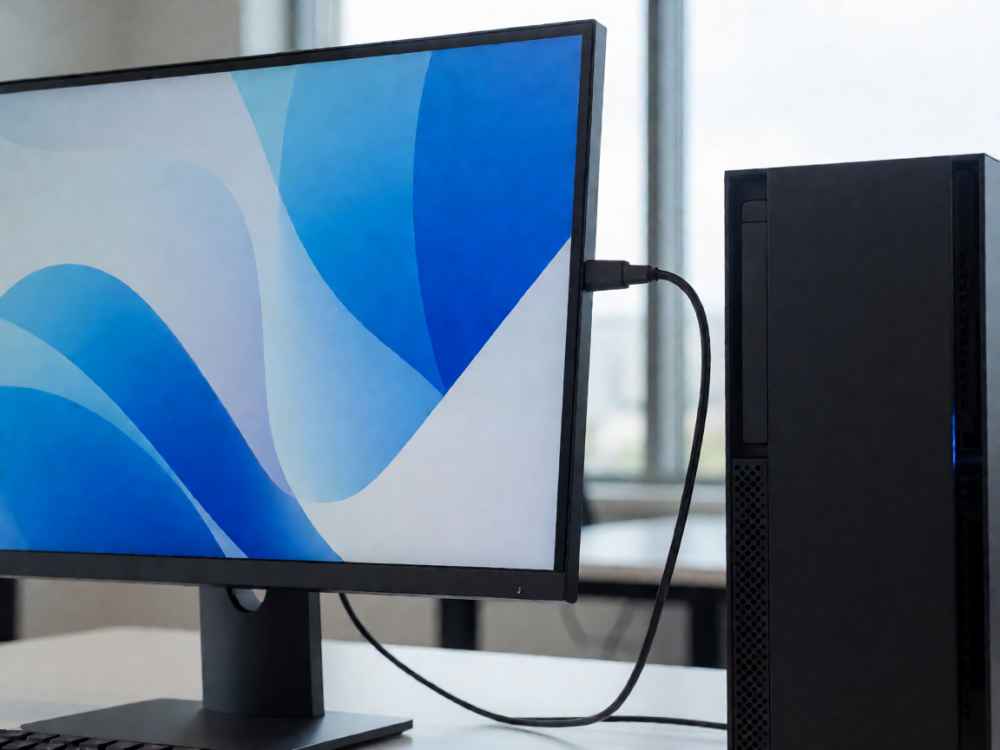
第一步:确认< b>物理连接。检查显示器电源线是否牢固插入插座并开启电源,确保显示器指示灯亮起。若指示灯不亮,请更换电源线或插座测试。同时,检查连接主机与显示器的视频线(如HDMI、DisplayPort、DVI、VGA)两端是否完全插入,并拧紧螺丝或卡扣。
第二步:核对< b>视频接口类型。新显示器与旧主机可能存在接口不匹配。例如,显示器只有HDMI/DP接口,而主机仅有VGA/DVI接口。此时需使用< b>主动式转换线(如VGA转HDMI、DVI转HDMI),但需注意部分转换线仅支持单向传输,且可能不兼容老旧显卡的模拟信号输出。
第三步:手动切换< b>信号源。多数新显示器支持多路输入,但不会自动检测。请使用显示器上的< b>物理按键或遥控器,调出菜单(OSD),选择“输入源”或“信号源”,手动切换至当前使用的接口(如HDMI 1、DP)。切勿仅依赖“自动搜索”功能,因为部分显卡在未识别显示器时不会输出信号。
第四步:检查< b>主机是否正常启动。如果主机风扇转动但显示器无画面,可尝试< b>拔插内存条、显卡(独立显卡重新插紧,并连接6/8pin供电线)。同时,确认显示器连接的是< b>独立显卡的输出接口,而非主板集显接口(除非CPU自带核显且主板有视频输出口)。若接错位置,独显模式下集显接口无信号。
第五步:尝试< b>安全模式或重置显卡驱动。如果开机后能看到BIOS界面但进入系统后黑屏,可能是显卡驱动不兼容。请反复按F8(Win10/11可用Shift+重启)进入“安全模式”,在设备管理器中禁用或卸载显卡驱动,重启后重新安装官方驱动。
第六步:测试< b>显示器本体与线材。将显示器连接另一台已知正常的电脑,或将主机连接另一台显示器。若显示器在别处正常,则问题在主机端;若主机在别处正常,则问题在显示器或线材。也可直接更换一根高质量的视频线,因为劣质或过长线材会导致无信号。
第七步:检查< b>物理分辨率与刷新率。新显示器的默认分辨率可能超出显卡支持范围。若显示器黑屏但能听到系统提示音,可尝试用< b>另一台低分辨率显示器进入系统,将刷新率调整为60Hz、分辨率降至1080P,再连接新显示器。
第八步:更新< b>主板BIOS和显卡驱动。老旧主板的BIOS或显卡驱动可能不识别最新显示器的< b>EDID信息(扩展显示器识别数据)。请到主板和显卡官网下载对应最新版驱动程序,并在连接正常时进行更新。
第九步:排除< b>静电干扰。拔掉所有线缆,包括电源线,长按主机电源键30秒释放静电。同时,将显示器的电源线拔下并等待1分钟,再重新插电。对于有金属外壳的显示器和主机,检查接地是否良好。
第十步:若上述均无效,可能是< b>硬件故障。优先使用< b>更换法分别测试电源、显卡、显示器主板。新显示器不建议自行拆解,应及时联系品牌售后,报修时说明“无信号”,并提供主机型号与显卡型号以协助诊断。

查看详情

查看详情