在直播中添加滤镜,本质上是利用软件对视频画面进行实时图像处理,以改善画质、美化人物或增加视觉特效。根据直播设备与平台的不同,实现方式主要分为手机直播、电脑直播和专业导播设备三种路径。
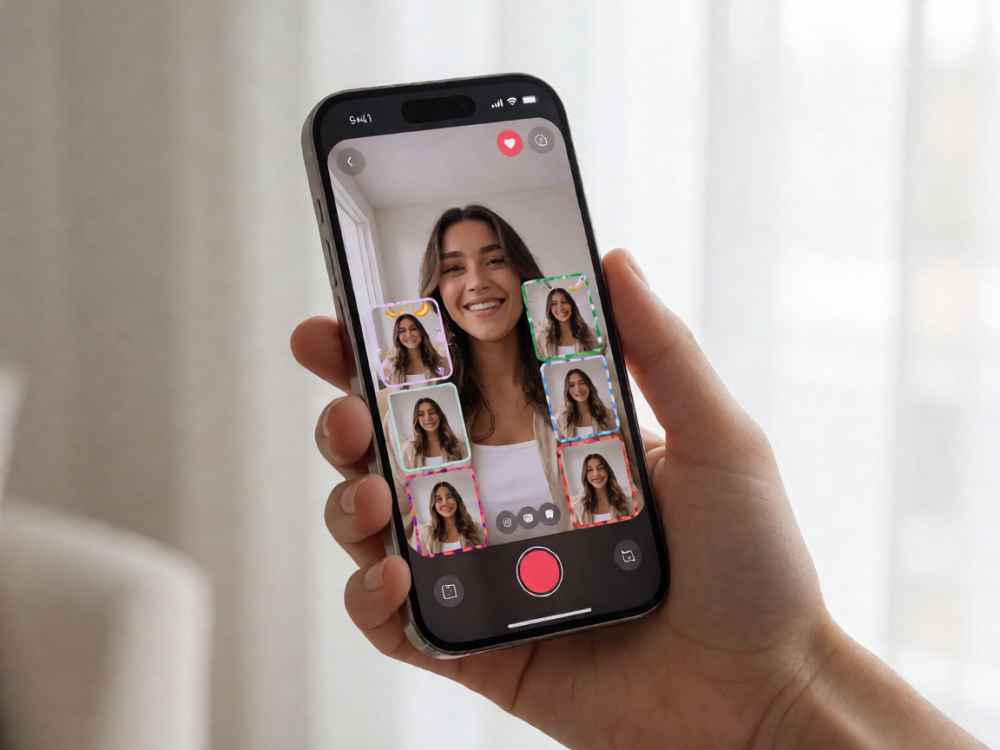
一、手机直播平台内置滤镜。绝大多数主流直播App(如抖音、快手、微信视频号)都内置了实时美颜与滤镜功能。操作时,进入直播界面后点击“美颜”或“滤镜”按钮,通常位于屏幕侧边工具栏。系统会提供自然、白皙、冷调、暖调等预设滤镜,同时可调节磨皮、瘦脸、大眼等参数。部分平台还支持风格特效(如复古、暗黑、清新),但需注意滤镜强度不宜过高,以免画面失真或人物边缘出现虚化伪影。
二、使用第三方美颜直播App。如果平台自带滤镜不够专业,可借助美颜相机、Faceu激萌、无他相机等第三方应用。这类App通常内置高清美颜算法,支持实时滤镜、妆容特效和道具贴纸。操作流程为:先打开第三方App并开启直播模式,选择需要的滤镜风格,然后通过该App内部的推流功能或< b>虚拟摄像头接入直播平台。例如,部分App提供“一键直播”至抖音、快手,或在电脑端使用其官方模拟器,将虚拟摄像头信号输出到OBS中,实现更复杂的多机位直播。
三、电脑直播(OBS Studio)添加滤镜。对于专业直播(如游戏直播、电商直播),最常用的是OBS Studio。在OBS中,右击任意视频采集源(摄像头、屏幕捕获等),选择“滤镜”。在滤镜窗口中,可以添加多种效果:“色彩校正”用于调整亮度、对比度、饱和度;“LUT”可导入专业调色文件实现电影感风格;“色度键”用于绿幕抠像;“镜像”、“旋转”和“缩放”属于几何变换。此外,OBS还支持“动态模糊”、“锐化”等后期滤镜。设置完成后,所有滤镜会实时作用于直播画面,且不消耗额外CPU,若添加过多则可能造成延迟,需根据电脑性能合理搭配。
四、专业直播软件与硬件级滤镜。在更专业的场景中,vMix、Wirecast等导播软件也提供内置滤镜,例如去隔行、低通滤波、降噪等。此外,部分专业摄像机或采集卡(如Elgato Cam Link)自带硬件图像增强功能,可调节锐度、色彩矩阵、白平衡偏移。硬件滤镜的优势是零延迟、稳定性高,但成本较高,常用于大型直播活动。
五、滤镜的技术原理与选择建议。直播滤镜通常基于GPU实时渲染或AI算法,包括颜色矩阵变换、卷积核滤波和人脸关键点检测。选择滤镜时,应优先考虑画面风格与场景匹配:户外自然光适合“清新”滤镜,室内暖光适合“奶油”或“日系”滤镜,商品展示则适合高对比度和高饱和度滤镜。同时要注意,滤镜并非万能,过度应用会导致色彩断层、细节丢失,影响观众体验。务必在正式开播前进行全屏预览测试,确保滤镜在不同网络带宽下依然能以流畅帧率输出。
总结而言,无论使用哪种方式,添加直播滤镜的核心步骤都是:打开直播软件 → 进入滤镜/美颜设置 → 选择或自定义滤镜 → 调整参数 → 预览确认 → 开始直播。对于普通用户,推荐使用平台自带滤镜;对于专业主播,则建议学习OBS的滤镜堆叠与LUT调色,以获得更可控、更具辨识度的直播画面。

查看详情

查看详情