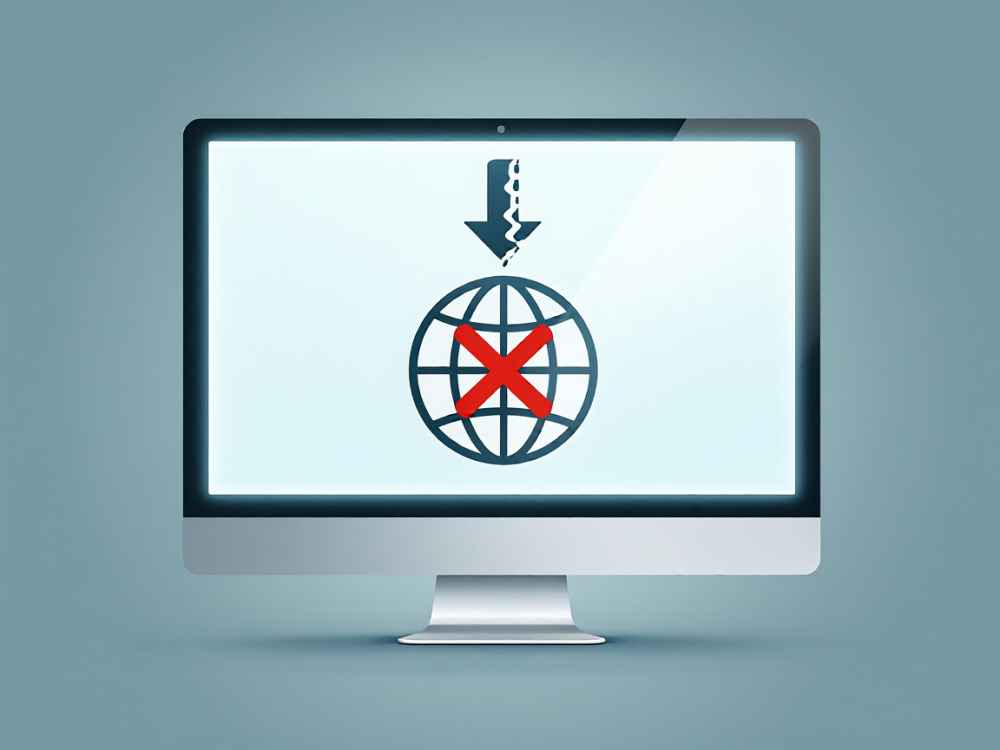
当您遇到电脑不能下载网页(即点击下载链接无反应、保存文件失败或浏览器提示错误)的情况,这通常是由网络连接、浏览器配置、系统权限或第三方软件拦截引起的。为了专业且准确地解决问题,建议您按照以下顺序进行系统排查。
第一步:检查基础网络与链接有效性
首先确认您当前能正常打开其他网页,这说明基础网络通畅。如果连网页都无法访问,请优先解决网络连接问题。若网页能打开但下载失败,请尝试复制该下载链接,并粘贴到专业的下载工具(如IDM、迅雷)中测试。如果下载工具能正常下载,说明是浏览器自身设置或插件冲突的问题。
第二步:检查浏览器下载设置
打开浏览器设置,进入下载或安全选项。请确认以下三点:1. 默认下载位置是否有效,比如桌面或“下载”文件夹是否存在,且磁盘空间是否充足。2. 是否开启了“每次下载前询问保存位置”,如果被误触关闭,系统会默认静默下载,可能因路径错误导致失败。3. 是否误开启了“阻止不安全内容下载”或“禁止下载”的开关,这在Chrome或Edge浏览器中较常见。
第三步:清理缓存与禁用冲突插件
浏览器缓存数据过多或扩展插件(如广告拦截器、下载管理器扩展)经常会导致下载功能异常。请前往“设置 -> 清除浏览数据”,勾选缓存和Cookie进行清理。随后在扩展程序管理页面中,暂时禁用所有第三方扩展,特别是与下载相关的插件,然后重启浏览器重试。
第四步:检查系统权限与磁盘环境
如果下载失败提示“权限不足”或“写入错误”,请右键点击浏览器图标,选择“以管理员身份运行”。同时,请检查下载路径中是否包含过长的文件名或非法字符(如“/”、“\”、“:”),并确保目标磁盘(如C盘或D盘)的剩余空间大于您要下载的文件大小。
第五步:排查安全软件与防火墙拦截
杀毒软件或系统防火墙有时会误判下载行为为危险操作。请暂时关闭Windows Defender、360、火绒等安全软件,或者将其设置为“信任模式”,观察下载是否恢复。同时,检查系统“代理服务器”设置,如果开启了不稳定的代理,也会导致下载请求失败,请尝试关闭代理或切换为自动获取。
第六步:重置浏览器或更换内核
如果以上方法均无效,请执行浏览器设置重置(将配置恢复到默认状态)。若问题依旧,建议更换浏览器(例如从Chrome切换到Edge或Firefox)进行交叉测试。如果所有浏览器都无法下载,则问题极大概率出在系统网络协议栈或DNS解析上,请尝试在命令行执行 ipconfig /flushdns 刷新DNS缓存,并检查Hosts文件是否被恶意修改。
总结建议
绝大多数网页无法下载的问题均可通过清理缓存、检查下载路径和禁用冲突扩展得到解决。如果问题依旧顽固,建议您使用系统还原点或联系专业运维人员进一步排查底层网络协议。请务必确保您的操作系统和浏览器均已更新至最新版本,以修复已知的兼容性漏洞。
查看详情
查看详情