当您在Windows系统中尝试安装软件时,看到提示“该软件已被软件安装控制策略禁止”,这意味着当前系统配置了软件安装控制策略,限制了用户对软件的安装操作。该策略通常由IT管理员通过组策略或软件限制策略设定,用于保护系统安全和软件环境的一致性。
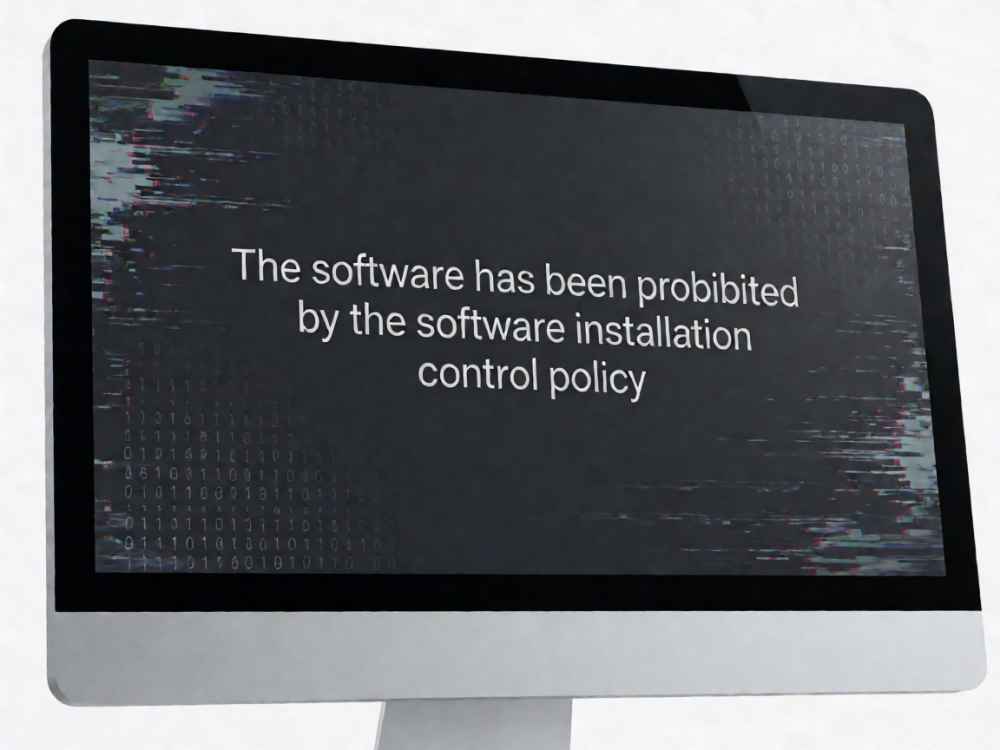
主要的策略来源包括:Windows Installer策略、AppLocker规则、软件限制策略(SRP),以及第三方安全软件。其中,Windows Installer策略中的“禁止用户安装”设置是最常见的原因。该策略位于本地组策略编辑器的“计算机配置\管理模板\Windows 组件\Windows Installer\禁止用户安装”路径下,启用后系统会拦截所有非管理员发起的安装请求。
此外,用户账户控制(UAC)或标准用户权限不足也可能导致类似提示,但严格来说,该错误专属策略拦截,而非简单的权限问题。要解决此问题,您可以尝试以下方法:
方法一:以管理员身份运行安装程序。右键点击安装文件,选择“以管理员身份运行”,如果您的账户属于管理员组,且策略允许管理员执行安装,则可能绕过标准用户限制。但若策略明确禁止所有用户安装,则此方法无效。
方法二:修改本地组策略。按Win+R输入“gpedit.msc”打开组策略编辑器,导航至“计算机配置→管理模板→Windows 组件→Windows Installer”,右侧找到“禁止用户安装”策略,双击设置为“未配置”或“已禁用”,然后点击“确定”。之后在命令提示符中运行“gpupdate /force”刷新策略。
方法三:检查AppLocker和软件限制策略。在“计算机配置→Windows 设置→安全设置→应用程序控制策略”下,查看AppLocker的“可执行规则”或“Windows安装程序规则”是否禁止了该软件。若存在禁止规则,需要删除或修改。同样,在“软件限制策略”中检查“安全级别”和“其他规则”是否匹配。
方法四:检查注册表中的相关键值。若策略由注册表强制启用,可在注册表编辑器中导航至“HKEY_CURRENT_USER\Software\Microsoft\Installer\DisableMSI”或“HKEY_LOCAL_MACHINE\SOFTWARE\Policies\Microsoft\Windows\Installer\DisableMSI”,将其值修改为0(允许安装)。注意修改注册表需谨慎,并先备份。
方法五:在域环境中联系管理员。如果您的计算机加入了域,该策略可能由域控制器通过组策略下发,本地覆盖无效。应联系IT管理员,请求为您的账户或计算机分配允许安装的权限。
方法六:查看事件日志获取详细信息。打开“事件查看器”,在“应用程序”日志中查找来源为“MsiInstaller”或“AppLocker”的警告事件,其中通常会记录禁止安装的具体策略名称和路径,据此执行针对性修复。
特别提醒:不要盲目修改组策略或注册表来绕过安全控制,这可能导致系统出现安全隐患或违反企业合规要求。如果该策略是公司统一配置的,请按照IT部门的流程申请审批。若为个人电脑且您拥有管理员权限,上述方法可以有效地解除限制。

查看详情

查看详情