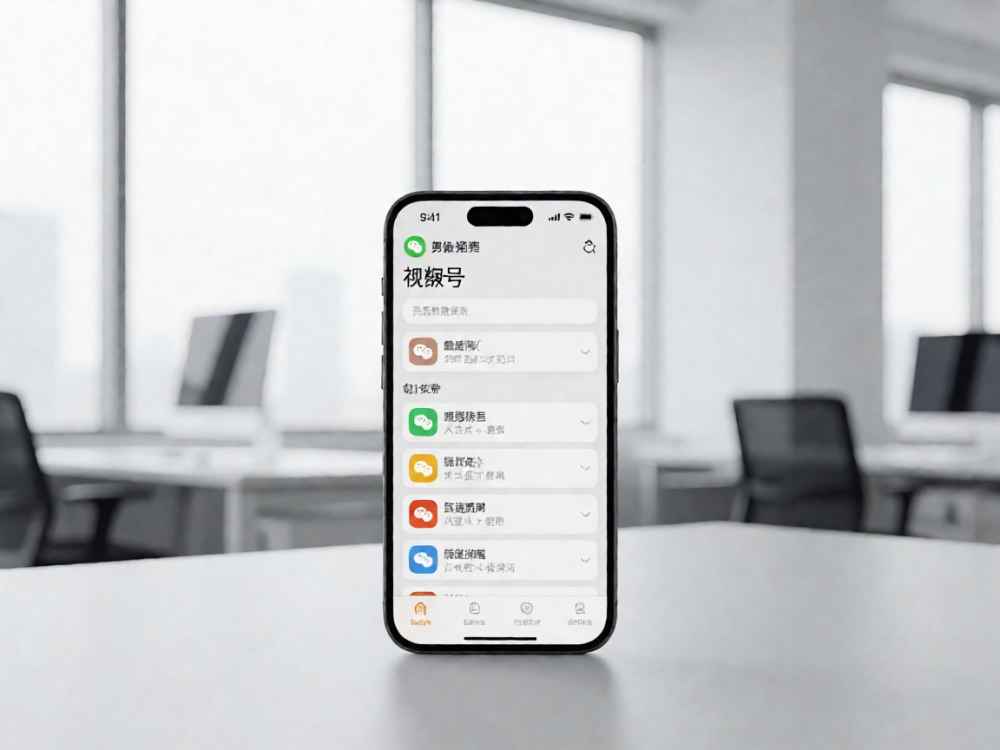
在职教云(智慧职教)网页版中添加课程,通常分为学生加入课程和教师创建/添加课程两种场景。以下分别说明专业操作步骤。

一、学生加入课程
学生需先登录职教云网页版(通常为学校定制的平台或官方统一门户)。登录后,在首页或我的课程模块中,找到“加入课程”或“课程码”入口。点击后输入教师提供的课程邀请码(6位数字或字母组合),点击“确认加入”即可。部分平台也支持通过教师分享的链接或扫描二维码加入。注意:加入前需确认课程开放时间和选课限制(如仅限本校学生)。
二、教师创建或添加课程
教师登录职教云教师端后,在课程管理页面点击“新建课程”或“添加课程”。系统会弹出表单,需填写课程名称、课程简介、所属专业、授课教师等信息,并上传课程封面图。创建完成后,课程会出现在我的课程列表中。教师还可以通过“导入课程”功能,从国家智慧教育平台或其他职教云资源库中直接引用已有课程,并调整为本班使用。注意:新建课程后需发布或开课,学生才能看到并加入。
三、常见问题与注意事项
1. 如果平台版本不同(如智慧职教新版与旧版),“加课程”按钮位置可能略有差异,通常位于首页右上角或左侧导航栏。2. 学生加入课程后,需等待教师审核通过(部分平台未设审核,加入即生效)。3. 教师如需批量添加学生,可在课程管理后台使用“导入名单”功能,上传Excel模板完成。4. 建议操作前先确认网络环境(推荐使用Chrome或Edge浏览器),并清除缓存以确保功能正常。
查看详情

查看详情