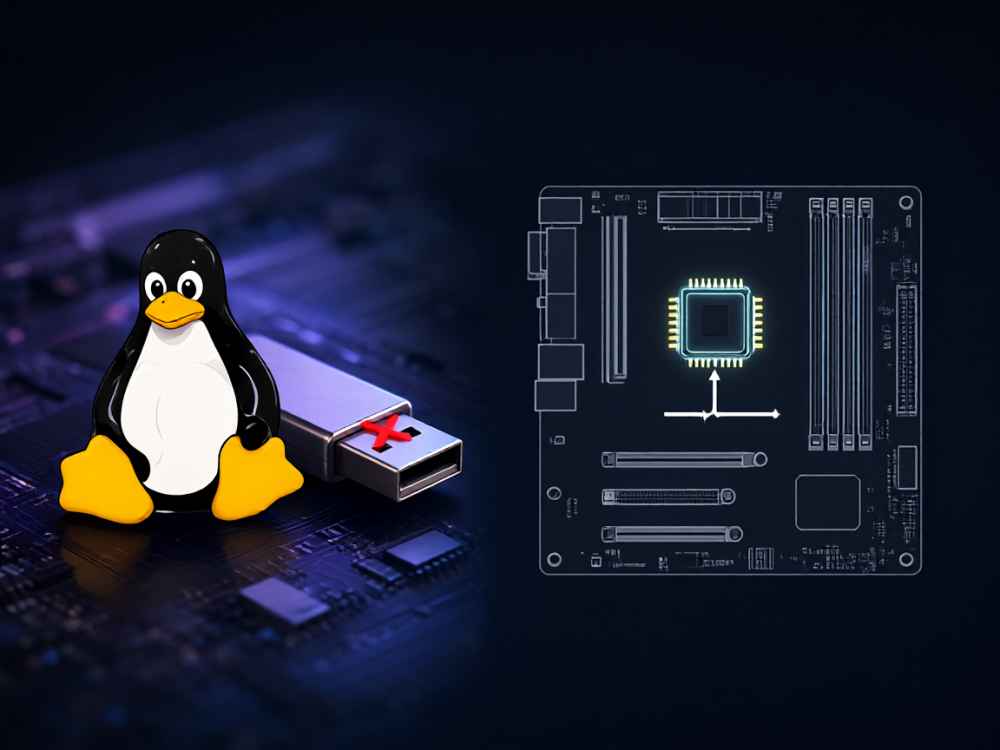
在Linux系统中,制作U盘启动盘后无法引导,通常是启动顺序、引导模式、安全启动或镜像写入方式出现问题。以下是系统性的排查与解决方案,请按步骤逐一检查。
第一步:检查BIOS/UEFI启动顺序
进入主板BIOS或UEFI设置(通常在开机时按Del、F2、F12或Esc键),将U盘设备(通常显示为USB HDD、UEFI: USB或USB Storage)设置为第一启动项。注意,部分老旧主板在USB 3.0端口上可能无法识别传统U盘,建议优先使用USB 2.0端口测试。
第二步:确认引导模式匹配
绝大多数现代Linux发行版支持UEFI和Legacy BIOS双模式启动。若制作U盘时选择了UEFI模式,则必须在BIOS中开启UEFI引导并关闭CSM(兼容性支持模块)。反之,若制作时选择了Legacy模式,则需开启CSM。两者不匹配会导致引导失败,表现为屏幕黑屏、直接跳回BIOS界面或提示“Missing operating system”。
第三步:禁用安全启动(Secure Boot)
若主板开启了Secure Boot(安全启动),会阻止未签名的引导加载程序(如GRUB、Syslinux)加载,导致Ubuntu、Debian等发行版无法启动。请进入BIOS的安全选项,将Secure Boot设置为Disabled(禁用)。部分较新的Ubuntu LTS版本支持安全启动,但建议先禁用以排除兼容性问题。
第四步:修正镜像写入方式
使用Rufus(Windows)、balenaEtcher或dd命令(Linux/macOS)写入ISO镜像时,分区方案和文件系统必须与目标主板匹配。
对于UEFI启动,推荐使用GPT分区和FAT32文件系统;
对于Legacy启动,推荐使用MBR分区和FAT32或NTFS文件系统。
若使用Rufus,请确保在写入选项中选择了“DD模式”而非“ISO模式”,尤其是对于Arch Linux、Fedora或openSUSE等发行版,ISO模式有时会导致引导加载程序写入位置错误,造成无法启动。
第五步:校验镜像完整性
下载的ISO镜像可能因网络传输中断或源文件损坏而无法引导。请计算MD5或SHA256校验值,并与官方发布页提供的数值比对。损坏的镜像会在启动时出现内核恐慌、无法挂载文件系统或isolinux.bin missing等错误。
第六步:排查硬件与驱动兼容性
部分老旧硬件或特殊显卡可能需要内核参数才能正常引导。若启动卡在黑屏或加载驱动阶段,可尝试在GRUB引导菜单中按e键编辑启动项,在`linux`行末尾添加nomodeset(针对NVIDIA/AMD显卡驱动)或acpi=off(针对电源管理问题)等参数,然后按F10启动。
通过以上六个步骤,绝大多数Linux U盘启动失败的问题都能得到有效解决。请务必按顺序排查,并确保U盘接口接触稳定。若问题依然存在,建议更换官方推荐的启动盘制作工具(如balenaEtcher)重新制作,或尝试使用不同的USB端口(如机箱背面直连主板接口)进行测试。
查看详情
查看详情