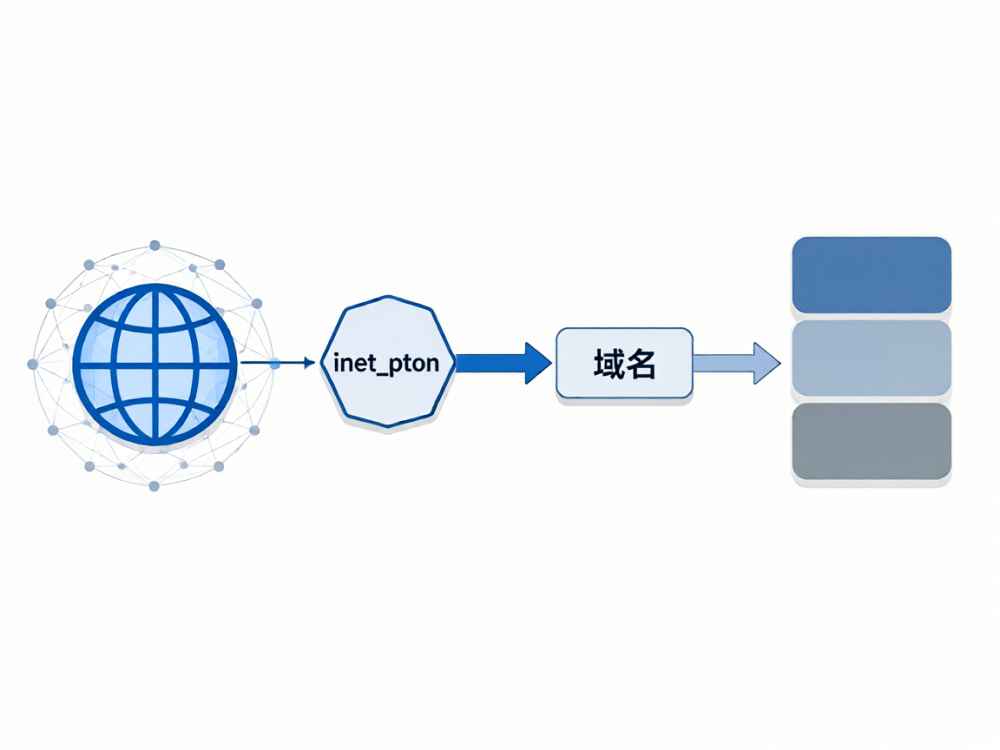
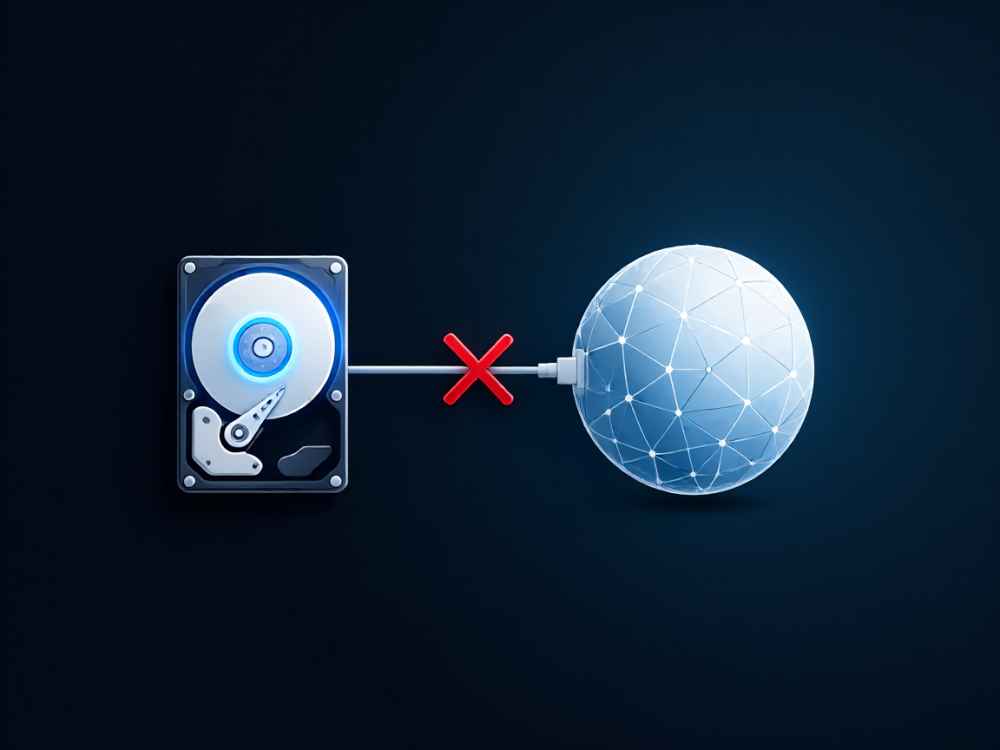
“硬盘域名解析错误”通常指的是在访问网络共享存储(如 NAS、SMB 共享文件夹)时,系统无法将共享主机的域名解析为对应的 IP 地址,导致无法正常连接和访问硬盘资源。这种错误常见于 Windows 系统的网络映射驱动器或局域网共享访问场景。以下是针对该问题的专业、系统的排查与解决步骤:
第一步:确认网络连接与基础通信
首先确保本机与目标共享主机(如 NAS 或服务器)处于同一网络且物理连接正常。在命令提示符(CMD)中执行 ping <目标主机名或IP地址> 来测试连通性。如果 IP 地址可以 ping 通但域名无法 ping 通,则明确指向 DNS 解析问题。如果 IP 也无法 ping 通,则需检查网线、路由器或交换机状态。
第二步:检查并手动配置 DNS 服务器
当系统自动获取的 DNS 服务器无法正常工作或指向了无效地址时,需手动设置可靠的 DNS。在网络适配器属性 -> Internet 协议版本 4(TCP/IPv4) -> 使用自定义 DNS 服务器地址,首选可填写 114.114.114.114 或 8.8.8.8,备用可填写 223.5.5.5。修改后执行 ipconfig /flushdns 清空本地 DNS 缓存,并尝试重新访问网络硬盘。
第三步:验证主机名解析机制
在命令提示符中执行 nslookup <目标主机名> 以查看 DNS 服务器能否正确解析该名称。若返回 NXDOMAIN 或超时,说明 DNS 记录不存在或 DNS 服务器不可达。此时可尝试使用目标主机的 IP 地址直接访问共享路径(例如 \\192.168.1.100\共享文件夹),若能成功访问,则确认是域名解析环节故障。
第四步:检查并启用 NetBIOS over TCP/IP
在局域网环境中,Windows 常依赖 NetBIOS 协议来解析主机名。进入网络适配器属性 -> TCP/IPv4 -> 高级 -> WINS 选项卡,勾选“启用 NetBIOS over TCP/IP”。该选项可显著提升局域网内主机名解析的成功率,尤其适用于工作组环境下的网络共享硬盘访问。
第五步:修改 Hosts 文件进行手动映射
如果 DNS 解析彻底失效,可通过编辑本机 hosts 文件 强制将域名映射到正确的 IP 地址。该文件位于 C:\Windows\System32\drivers\etc\hosts。使用管理员权限打开记事本,在文件末尾添加一行:
192.168.1.100 目标主机名(替换为实际 IP 和名称)。保存后执行 ipconfig /flushdns 即可生效。此方法是最直接有效的“硬性”解析方案。
第六步:检查防火墙与相关服务状态
系统防火墙或第三方安全软件可能拦截了文件共享所需的端口(如 TCP 445、 UDP 137/138/139)。请确保防火墙的入站规则中允许“文件和打印机共享”通过。同时,在服务管理控制台(services.msc) 中检查并启动 Server 和 Workstation 服务,这两个服务是 SMB 协议正常工作的基础。若它们被禁用,即使 DNS 解析正常也无法访问网络硬盘。
第七步:重启网络适配器与相关服务
完成上述配置后,建议执行 ipconfig /release 和 ipconfig /renew 重新获取网络配置,并在服务管理器中重启 DNS Client 服务。必要时重启系统,确保所有更改生效。
第八步:排查特定场景下的域控与组策略
如果在域环境中访问网络硬盘时出现域名解析错误,还需检查客户端是否正确加入域、域控 DNS 服务器是否允许客户端执行动态更新,以及组策略是否覆盖了本地网络设置。若问题集中在特定域名,可尝试更换 DNS 服务器为域控自身的 IP 地址。
总之,硬盘域名解析错误的核心在于 DNS 解析链路或 NetBIOS 名称解析的中断。按照上述由浅入深的步骤排查,通常可以快速定位并解决问题。若经过全部尝试后仍无法解决,建议联系网络管理员或设备厂商技术支持,以排除更深层的网络架构故障。

查看详情

查看详情