一、用产品密钥激活 Windows 10
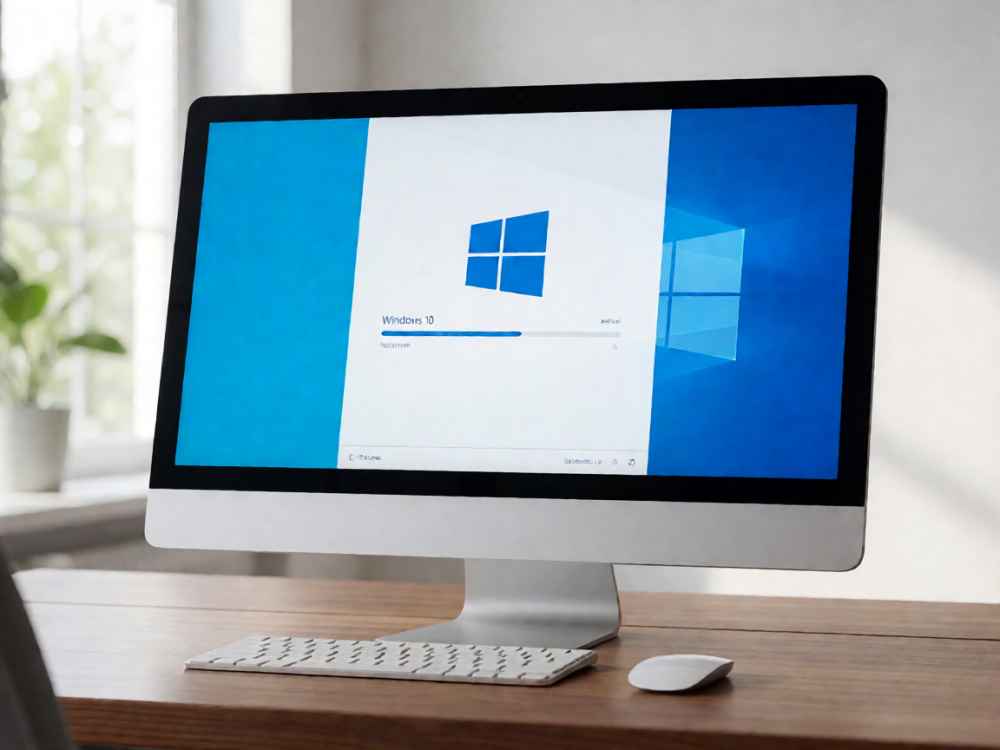
如果你已有零售版或 OEM 版正版 Windows 10 产品密钥,请按以下步骤操作:
1. 按下 Win + I 打开 设置,进入 更新和安全。
2. 点击左侧 激活,然后在右侧点击 更改产品密钥。
3. 输入 25 位字符的 产品密钥,格式类似 XXXXX-XXXXX-XXXXX-XXXXX-XXXXX。
4. 点击 下一步,Windows 会自动联网验证。验证通过后,激活页面会显示“Windows 已激活”。
也可以通过管理员命令提示符完成激活:输入 slmgr /ipk 你的产品密钥 安装密钥,然后输入 slmgr /ato 联机激活。若需查看激活状态,可输入 slmgr /xpr。
二、使用数字许可证激活 Windows 10
数字许可证 是微软服务器记录的一条授权信息,代表“这台设备的 Windows 10 许可证已与硬件信息绑定”。如果你从微软官方商店购买过 Windows 10,或从 Windows 7/8.1 在正规升级期内升级过 Windows 10,系统通常会获得数字许可证。重装系统并连接网络后,Windows 会自动读取硬件信息并完成激活。
建议将数字许可证与 微软账号 绑定,方便重装或更换设备后重新激活。具体操作是:在“激活”页面点击 添加账户,登录已关联许可证的微软账号。之后若重装系统,在“激活”页面点击 疑难解答,选择 我最近更改了此设备的硬件,登录账号,按向导选择当前设备即可重新激活。
三、OEM 品牌机自动激活
大多数品牌台式机、笔记本出厂预装 Windows 10,厂商会把 OEM 产品密钥 写入主板 UEFI 固件。只要安装的 Windows 10 版本与出厂版本一致,连接网络后通常会自动激活,无需手动输入密钥。如果仍未激活,可以先用 设置 中的“激活”页面查看错误代码,再通过品牌技术支持确认固件密钥是否生效。
四、KMS 批量激活
KMS 激活 是面向 企业版、教育版 和 批量授权客户 的激活方式,不用于个人零售永久激活。组织实施时需要先部署 KMS 主机,然后在客户端上以管理员身份运行命令提示符,输入 slmgr /ipk W269N-WFGWX-YVC9B-4J6C9-T83GX(这是 Windows 10 专业版 GVLK 示例),再配置 KMS 服务器地址,例如 slmgr /skms kms.contoso.com:1688,最后运行 slmgr /ato 发起激活。KMS 激活默认有效期为 180 天,客户端需要周期性地与 KMS 服务器续期。注意,如果没有组织提供的 KMS 主机,GVLK 不能用于个人激活。
五、电话激活
如果无法正常联网激活,可以使用电话激活:按 Win + R,输入 slui.exe 4 并回车,选择所在国家或地区,拨打微软提供的激活电话,按语音提示输入安装 ID,然后输入系统给出的确认 ID,即可完成 Windows 10 激活。电话激活主要用于批量授权和特殊环境,普通用户建议直接联网激活。
六、重要提醒
1. Windows 10 的激活必须符合微软许可条款。使用未经授权的工具或密钥属于侵权行为,也可能导致系统失去更新和官方技术支持。
2. 不要使用所谓“一键激活工具”“永久激活工具”等第三方程序,这类工具可能包含恶意代码,造成账号、文件和隐私泄露。正规软件供应商不会提供此类激活器。
3. 如果更换了主板等核心硬件,数字许可证可能失效。此时应使用“激活疑难解答”重新激活,或联系微软客服处理。
4. 如果当前系统显示“Windows 未激活”,建议先确认你的 Windows 10 版本(家庭版、专业版、工作站版等),然后购买与当前版本匹配的 正版许可证,再使用“更改产品密钥”完成激活。
总之,最安全、最专业的 Windows 10 激活路径是:确认授权类型 → 获取正版产品密钥或数字许可证 → 通过“设置”或 slmgr 命令联机激活 → 必要时绑定微软账号备用。

查看详情

查看详情