根据Apple 官方支持文档与iOS 系统分发机制,在苹果手机(iPhone)上安全下载软件的唯一官方入口是App Store。iOS 系统不允许像安卓那样通过浏览器直接下载安装包,因此所有正规应用都应通过 App Store 获取。
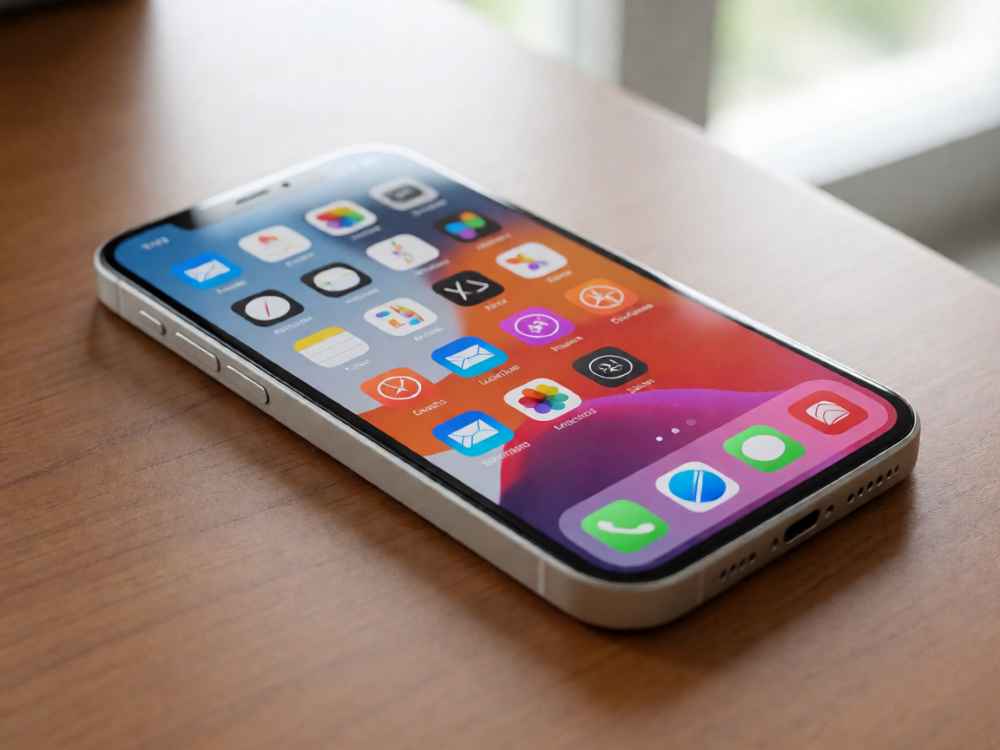
第一步,解锁 iPhone,在主屏幕找到并点击App Store图标。如果手机没有网络连接,请先确保连接 Wi-Fi 或蜂窝移动数据,蜂窝网络可以在“设置”-“蜂窝网络”中允许 App Store 使用流量。
第二步,打开 App Store 后,点击底部导航栏中的“搜索”,在搜索框中输入要下载的软件名称,也可以浏览底部“Today”推荐页、“游戏”标签或“App”标签发现应用。
第三步,在搜索结果中,点击目标应用图标查看详情页。确认应用名称、开发者名称、评分和用户评论,避免下载仿冒应用。然后在详情页点击右侧的下载按钮。免费应用显示“获取”,付费应用显示价格,例如“¥6.00”。
第四步,根据系统提示完成验证。iPhone 支持通过面容ID(Face ID)、触控ID(Touch ID)或Apple ID 密码验证。验证成功后,手机会自动开始下载。
第五步,下载完成后,应用会自动安装到主屏幕。如果使用App 资源库,也可以通过左滑主屏到最后一页找到新下载的应用。点击图标即可第一次打开软件。
如果是付费应用,需要先绑定支付方式。在“设置”-顶部点击你的头像-“付款与配送”中,可以添加支付宝、微信支付、银联卡或海外信用卡;也可以使用 App Store 充值余额购买应用。
关于应用更新,打开 App Store,点击右上角头像,进入账户页面后下拉刷新,可以看到待更新列表。点击“全部更新”即可更新所有应用;也可以在某个应用详情页手动更新。系统自身更新则需要在“设置”-“通用”-“软件更新”中操作。
对于企业内部应用或测试版应用,可以通过TestFlight或开发者提供的企业证书分发链接安装。这类应用不是从 App Store 直接下载,安装后在“设置”-“通用”-“VPN与设备管理”中找到对应开发者描述文件,点击“信任”后才能打开。
如果下载时出现“无法连接 App Store”“一直等待中”或“需要验证支付方式”,可以先检查网络连接,尝试重启 iPhone,或者进入 App Store 退出 Apple ID 后重新登录。注意不要使用来源不明的共享账号,避免 Apple ID 被盗或手机被远程锁定。
最后,建议始终使用正版渠道下载软件。App Store 中的应用经过 Apple 审核,相对更安全;从第三方网站下载所谓的“破解版”或“免费版”应用,容易导致隐私泄露、设备被安装恶意描述文件,甚至造成经济损失。

查看详情

查看详情