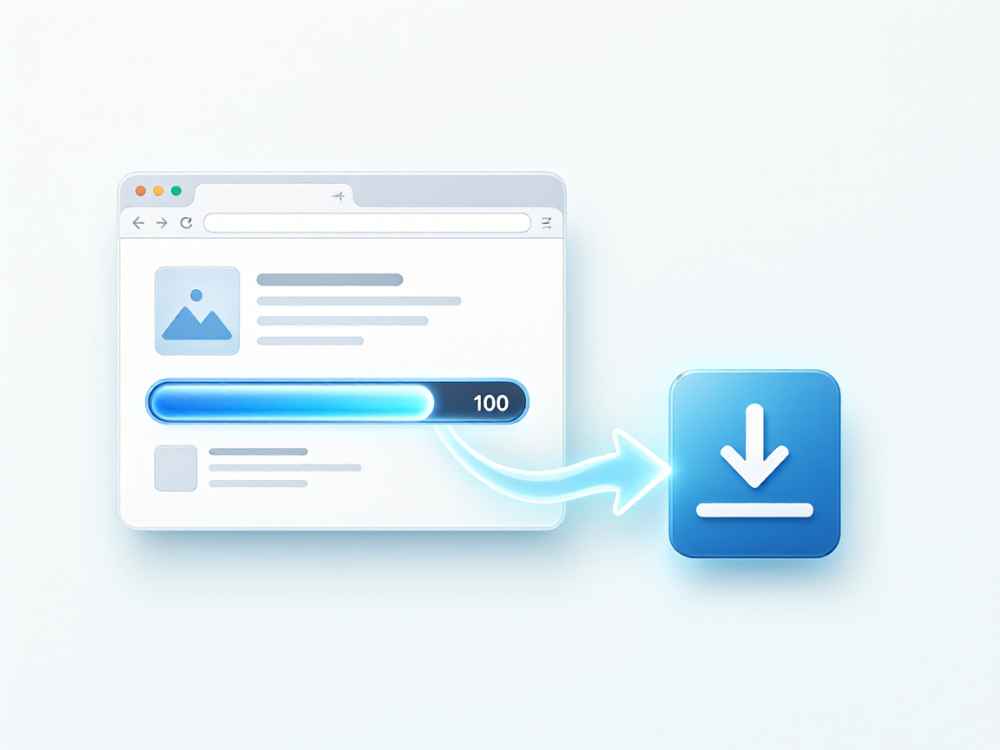
在连接需要网页认证的WiFi网络时,系统会自动打开浏览器跳转至强制门户(Captive Portal)登录页面,这通常发生在公共WiFi、酒店、机场、商场等场景。以下是关于WiFi登录网页连接的专业解析:

一、基本原理
当设备连接到一个未认证的网络后,路由器会拦截所有HTTP请求,将浏览器重定向至认证服务器页面。用户完成认证后,设备才能正常访问互联网。系统检测到网络可用性会通过发送HTTP请求到特定URL(如Apple的captive.apple.com)来确认。
二、常见认证方式
1. 账号密码登录:输入分配的账号和密码。
2. 短信验证码:手机号获取动态验证码。
3. 微信/支付宝一键登录:通过社交账号授权认证。
4. 访客注册:填写必要信息后获得临时访问权限。
三、常见问题及解决方法
1. 登录页面不弹出:手动打开浏览器访问任意HTTP网站(如http://neverssl.com),或将DNS设置为8.8.8.8、114.114.114.114后刷新页面。
2. HTTPS拦截问题:某些强制门户会拦截HTTPS请求,建议先访问HTTP(非加密)域名触发重定向。
3. 认证超时:等待30秒后重新连接,或关闭再打开WiFi开关。
4. 系统级代理干扰:关闭VPN、代理服务器、广告拦截插件,避免DNS过滤。
5. IPv6导致认证失败:在WiFi高级设置中关闭IPv6,强制使用IPv4连接。
四、特殊场景处理
1. iOS/Android系统提示“无网络连接”:这是系统探测机制未通过,可先连接后等待登录页自动弹出,或手动访问http://captive.apple.com(iOS)或http://connectivitycheck.gstatic.com(Android)。
2. 企业802.1X认证:需要配置EAP-PEAP或EAP-TLS证书,通常在系统WiFi设置中填写身份和密码,而非网页登录。
3. 登录页面加载失败:可能是登录服务器故障或DNS解析失败,可尝试刷新多次或连接备用网络。
五、安全建议
1. 认证页面未通过HTTPS加密时,切勿输入银行卡、支付密码等敏感信息。
2. 确认WiFi名称是否与官方一致,警惕假冒热点(Evil Twin)钓鱼攻击。
3. 完成认证后,建议开启VPN或使用移动数据传输敏感业务。
六、技术排查命令(适用于有命令行权限的用户)
1. Windows:netsh wlan show interfaces 检查连接状态;ipconfig /flushdns 清除DNS缓存。
2. macOS:sudo dscacheutil -flushcache 刷新DNS;route -n get default 查看默认网关。
3. Linux:nmcli device wifi connect 命令行连接。
七、企业级解决方案
大型商场、酒店常采用AC+AP(接入控制器+接入点)架构,结合智能认证平台实现无感知认证(首次登录后自动识别设备MAC地址),提升用户体验。部分高端方案支持AI客流分析和营销推送,但需用户授权同意。
总结:WiFi网页登录本质是网络访问控制(NAC)的轻量实现,遇到问题优先检查DNS、代理设置、HTTP重定向兼容性三要素。若认证成功但无法上网,可尝试手动设置静态IP、网关和DNS(需从网络管理员获取)。

查看详情

查看详情