当您遇到主机运行正常(风扇转动、指示灯亮起)但显示器显示“有信号”却依然黑屏的情况时,这通常意味着显示器已成功接收到了来自主机的视频信号,但显卡未能正常输出图像或信号格式不匹配。需要按照从简单到复杂的步骤逐一排查。

1. 检查显示器的输入源与刷新率设置
部分显示器在检测到信号后会显示“无信号”或“信号源”,但若输入源选择错误(例如用了HDMI线却选了DP口)或刷新率/分辨率超出显示器支持范围,也可能导致黑屏。请确保显示器菜单中的输入源与实际连接线一致;若可能,尝试进入显示器OSD菜单并重置为出厂设置。
2. 确认显卡与内存条的物理接触
即使主机看似正常运行,显卡或内存条松动、氧化是最常见原因。请关机并断开电源,重新插拔显卡(建议取下后用橡皮擦轻擦金手指),同时重新插拔内存条(可交换插槽或仅用单条内存测试)。对于集成显卡的用户,注意检查CPU散热器是否过紧导致内存接触不良。
3. 测试不同视频接口与连接线
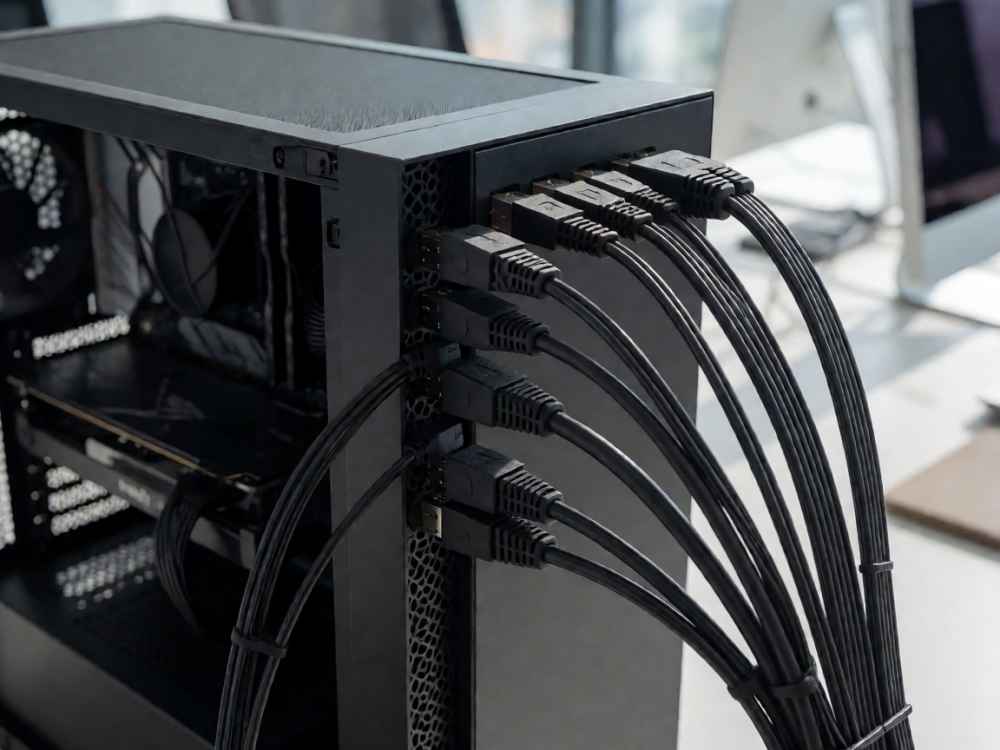
使用替换法:更换一根已知正常的HDMI/DP/DVI线缆;若显示器有多个接口,尝试更换接口(如从HDMI换到DP);若主板有集成视频输出口,可暂时拔掉独立显卡,用集显启动查看是否正常,以隔离是否为显卡故障。
4. 清除CMOS与重置BIOS
若上述方法无效,可能是BIOS设置或硬件配置错误导致视频信号异常。关机后取下主板纽扣电池(或者找到CMOS跳线短接),等待30秒后装回,即可恢复BIOS默认设置。此操作能解决因内存时序、显卡初始化参数等引起的黑屏问题。
5. 检查显卡供电与硬件故障
部分独立显卡需要额外的6/8pin供电线,若未插牢或电源供电不足会导致显卡无法正常输出。请确认显卡供电线完全插入,并且电源额定功率足够。如果以上所有步骤均无效,则有可能是显卡硬件损坏或显示器接口电路故障,需要替换测试或送修。
总结:当主机正常而显示器有信号却黑屏时,优先排查连接线、输入源、显卡及内存接触,然后尝试清除CMOS。若仍无法解决,考虑硬件替换测试(如换显卡、换显示器)来定位具体故障部件。

查看详情

查看详情