当您遇到Windows防火墙无法开启时,通常是由系统服务异常、组策略限制、第三方安全软件冲突或系统文件损坏等原因导致。请按照以下专业步骤逐一排查修复。
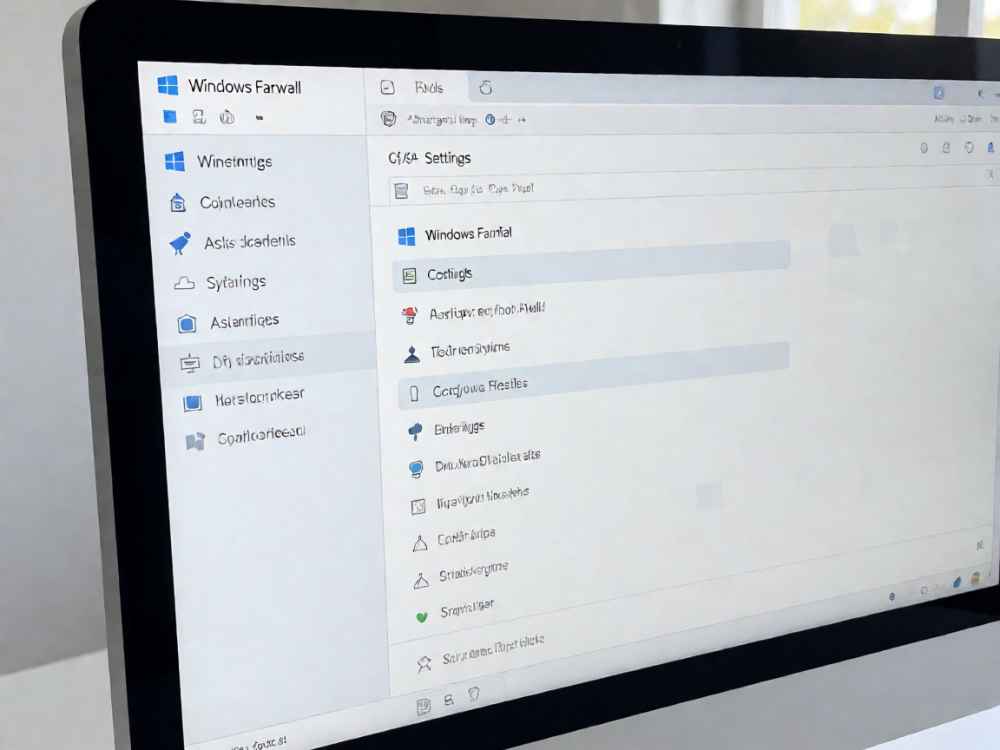
第一步:检查Windows Defender Firewall服务。按下< b>Win+R键,输入services.msc并回车,在服务列表中找到Windows Defender Firewall服务。双击该服务,确认其启动类型为自动,且服务状态为正在运行。如果服务未运行,点击启动按钮;若启动失败,请检查依赖服务Base Filtering Engine(bfe)和Remote Procedure Call(rpc)是否正常启动。
第二步:修复系统文件与组件。以管理员身份打开命令提示符,依次执行以下命令:sfc /scannow(扫描并修复系统文件)、DISM /Online /Cleanup-Image /RestoreHealth(修复Windows映像)。完成后重启电脑,再次尝试开启防火墙。
第三步:检查组策略设置。按下< b>Win+R,输入gpedit.msc(专业版/企业版可用)。依次展开计算机配置 - 管理模板 - 网络 - 网络连接 - Windows Defender防火墙,检查右侧的“关闭Windows Defender防火墙”策略是否被设置为“已启用”。若已启用,请改为“未配置”或“已禁用”,然后执行gpupdate /force刷新策略。
第四步:排查第三方安全软件。某些杀毒软件或安全套件会接管并禁用Windows防火墙。请暂时卸载这类软件(不是禁用),然后重启电脑,查看防火墙是否恢复开启。若恢复,说明是软件冲突导致,可重新安装并调整其内置防火墙设置。
第五步:修复注册表相关键值。按下< b>Win+R,输入regedit,定位到HKEY_LOCAL_MACHINE\SYSTEM\CurrentControlSet\Services\BFE。确认右侧Start的数值为2(自动启动)。再定位到HKEY_LOCAL_MACHINE\SYSTEM\CurrentControlSet\Services\mpssvc,同样检查Start值为2。若值异常,修改后重启电脑。
第六步:使用Windows安全中心重置。打开Windows安全中心,点击防火墙和网络保护,选择还原防火墙设置。如果页面提示“使用推荐的设置”,请点击恢复默认。也可以运行Windows更新,确保系统补丁完整,因为某些已知Bug会导致防火墙服务无法启动。
第七步:检查网络相关服务。确保以下服务均设置为自动并处于运行状态:Base Filtering Engine、Security Accounts Manager、Network Setup Service、Network List Service、Windows Defender Notification Service。使用services.msc逐一确认,若被禁用请改为自动并启动。
第八步:重置Winsock目录。以管理员身份打开命令提示符,执行netsh winsock reset和netsh advfirewall reset。前者重置网络协议栈,后者重置防火墙规则。执行完成后必须重启电脑,然后尝试开启防火墙。
第九步:检查系统日期与许可证状态。不正确的系统时间或未激活的Windows可能导致防火墙组件异常。确保时间与地区正确,并运行slmgr /xpr查看系统激活状态。若未激活,请执行激活操作。
第十步:使用系统还原或重置。如果以上方法均无效,可通过控制面板 - 恢复 - 打开系统还原,选择一个防火墙正常工作的还原点。若无还原点,可考虑保留文件重置此电脑,但操作前务必备份数据。
注意事项:在修改服务、注册表或执行命令前,请确保您拥有管理员权限,并建议先创建系统还原点。如果防火墙被企业策略管理(如域环境),请与网络管理员联系。若问题由恶意软件引起,请先使用Windows Defender离线版或专业杀毒工具进行全盘扫描。

查看详情

查看详情