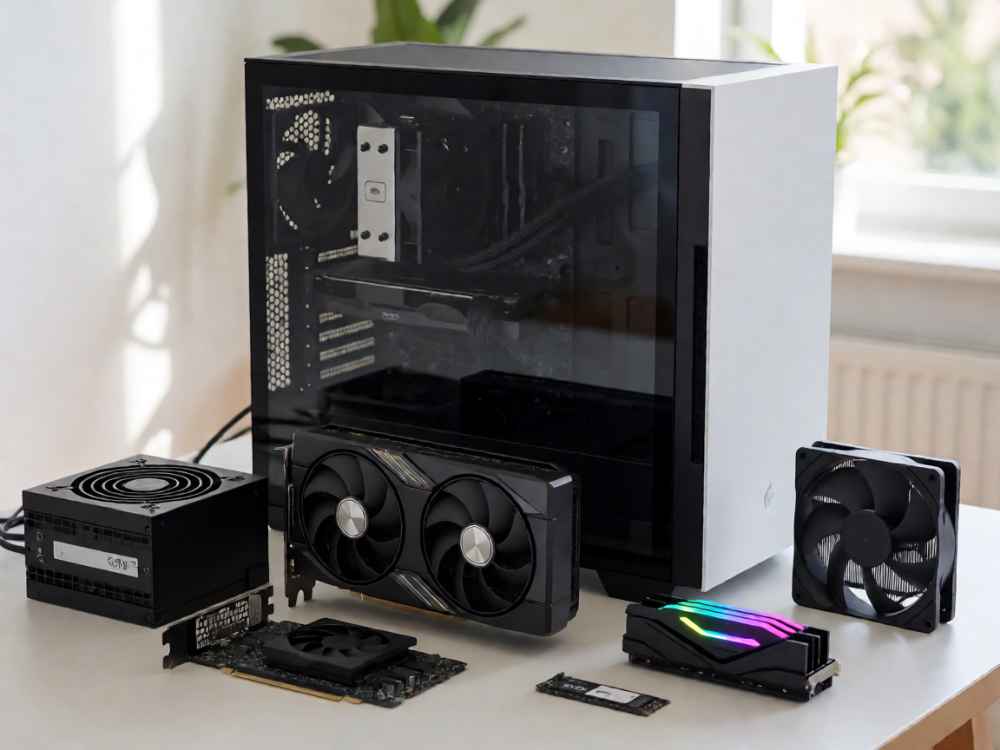
您好,针对您遇到的一台主机挂两个硬盘不启动的问题,这是一个在电脑DIY组装和维护中比较常见的故障。其核心原因通常在于硬件冲突、电源或数据线问题、BIOS/UEFI设置不当或硬件本身故障。以下将进行专业、系统的故障排查与分析。
一、故障现象精确定义
首先,需要明确“不启动”的具体表现:是按下电源键后完全无反应(风扇不转、指示灯不亮)?还是电源风扇转动但屏幕无显示(黑屏)?亦或是卡在主板品牌Logo或BIOS自检界面?不同的现象指向不同的排查方向。
二、系统性排查步骤
1. 基础检查:电源与连接
首先,确保两个硬盘的电源线和SATA数据线都已牢固连接。尝试更换不同的SATA数据线接口和电源接口。特别需要注意,某些老旧的或功率较低的电源,在增加一块硬盘后可能因12V或5V输出功率不足导致整机无法启动。建议使用额定功率充足(如500W及以上)且品牌可靠的电源进行测试。
2. 最小系统法:隔离故障硬盘
这是最有效的诊断方法。断开所有硬盘的数据线和电源线,仅保留CPU、内存、主板和电源,尝试开机。如果此时电脑可以正常通电并进入BIOS,则说明问题出在新增的硬盘或其连接上。
接着,逐个添加硬盘。先连接原本可正常启动的硬盘,确认能进入系统。然后关机,再连接第二块硬盘。如果在连接第二块硬盘的瞬间出现无法启动,那么该硬盘或其连接方式就是问题根源。
3. BIOS/UEFI设置排查
如果最小系统测试中,连接任一硬盘都能单独启动,但两个一起就无法启动,需重点检查BIOS:
- SATA模式:检查SATA控制器模式(如AHCI、RAID、IDE兼容模式)。两块硬盘的模式应统一,通常设置为AHCI。
- 启动顺序:确保Boot Priority中,装有操作系统的主硬盘被设为第一启动项。两块硬盘都装有系统可能导致引导冲突。
- CSM/Legacy支持:如果一块硬盘为GPT格式(UEFI启动),另一块为MBR格式(Legacy启动),可能会在启用CSM时引起混乱。可尝试在UEFI模式下关闭CSM进行测试。
4. 硬件兼容性与冲突
- 主板SATA接口:某些主板的部分SATA接口与M.2接口共享带宽,当使用M.2固态硬盘时,特定的SATA接口会被禁用。请查阅主板手册,更换硬盘连接的SATA接口位置。
- 硬盘自身故障:故障硬盘可能存在短路或电路板问题,接入后会导致电源保护性断电。通过单独测试每块硬盘在另一台正常主机上的表现来验证。
- 机箱短路:确保硬盘通过螺丝固定在机箱托盘上时,没有因安装不当导致背板电路接触机箱金属造成短路。
5. 电源管理与瞬时功率
多块机械硬盘在启动瞬间的启动电流很大(特别是7200转或企业级硬盘)。如果电源的+12V输出功率不足或老旧电源电容老化,可能在同时启动多块硬盘时触发过流保护,导致启动失败。尝试在BIOS中启用硬盘的Staggered Spin-Up(交错启动)功能(如果支持),让硬盘依次上电,而不是同时启动。
三、总结与建议
综合来看,解决“一台主机挂两个硬盘不启动”的问题,应遵循由简到繁的原则:
1. 重新检查所有连接线缆,确保牢固。
2. 使用最小系统法,精确隔离出导致故障的硬盘。
3. 检查BIOS/UEFI中的SATA设置与启动顺序。
4. 查阅主板手册,排除SATA接口通道共享导致的冲突。
5. 怀疑电源供电能力时,更换更大功率或更优质的电源进行测试。
通过以上步骤,绝大多数此类故障都可以被定位并解决。如果问题依旧,则需考虑主板SATA控制器或硬盘本身存在物理损坏。

查看详情

查看详情