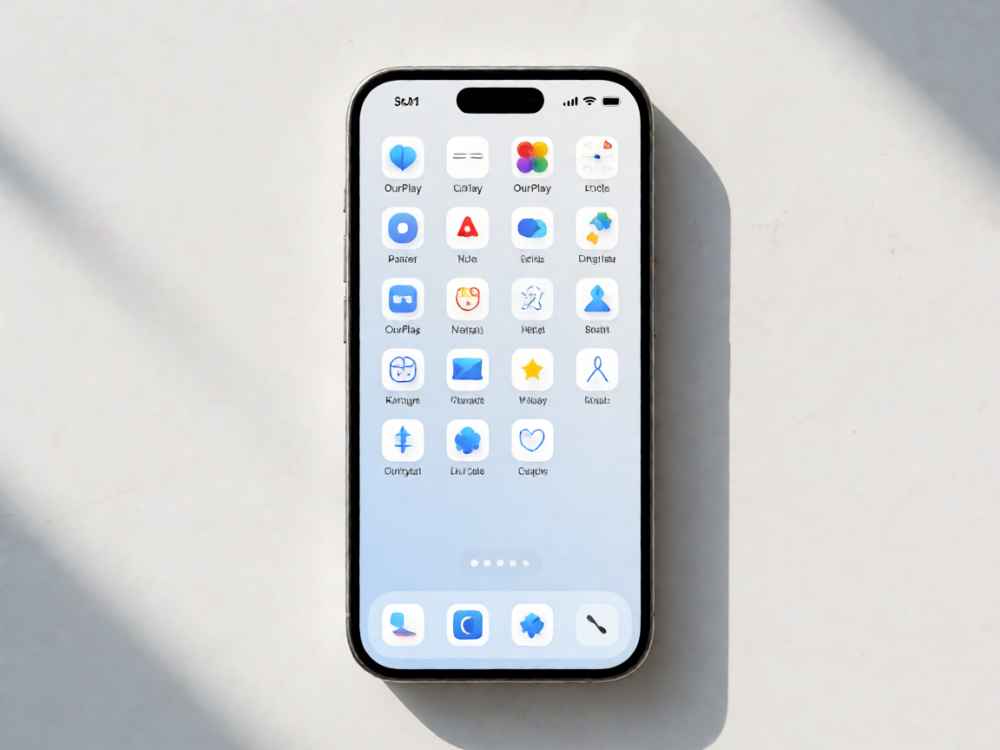
iOS物联屏通常指利用iPad或iPhone(尤其是iPad)作为智能家居控制中心,通过家庭App或第三方智能家居应用(如米家、华为智慧生活等)将设备常亮显示为控制面板或信息屏。关闭该功能需根据具体使用场景和设置方式操作,以下为专业且系统的关闭方法:

一、退出全屏物联屏模式(针对App内全屏界面)
若当前设备正处于某个智能家居App的全屏控制界面(例如家庭App的“控制中心”视图或第三方App的大屏模式),可通过以下步骤退出:
1. 在屏幕底部向上滑动(iPad)或从屏幕左侧向右滑动(iPhone),调出多任务切换器。
2. 找到该App卡片,向上滑动将其关闭,即可退出物联屏状态。
3. 若App内设有退出全屏按钮(通常为左上角或右上角的X或关闭图标),点击即可退出全屏显示模式。
二、关闭“引导式访问”或“单应用模式”
如果设备被设置为始终锁定在某个物联屏App(例如通过引导式访问功能),需先解除该锁定:
1. 连续按三次侧边按钮(iPhone X及更新机型)或主屏幕按钮(带Touch ID的机型),调出引导式访问设置界面。
2. 输入预设的密码,或通过Face ID/Touch ID验证。
3. 点击左上角的结束按钮,即可退出单应用锁定状态,恢复设备正常操作。
三、关闭屏幕常亮显示(防止设备长时间不熄屏)
物联屏通常需要屏幕常亮,若希望关闭物联屏功能(即让屏幕自动熄灭),需调整自动锁定设置:
1. 打开设置App,进入显示与亮度(或显示与亮度 → 自动锁定)。
2. 将自动锁定时间设置为30秒、1分钟等较短时限,或选择永不(不推荐,会持续耗电)。
3. 如果设备支持全天候显示(iPhone 14 Pro及以上机型),可在设置 → 显示与亮度中关闭全天候显示开关,以彻底关闭常亮显示。
四、关闭“家庭中枢”或“智能家居控制中心”功能
若设备被用作家庭中枢(Home Hub),且希望停止其作为物联屏中继的功能:
1. 打开设置App,进入家庭(或控制中心 → 家庭控制)。
2. 关闭使用此设备作为家庭中枢(或家庭Hub)开关。此操作将停止该设备远程访问和自动化场景的中继功能,但不会影响本地App显示。
五、物理关闭设备屏幕(临时关闭物联屏)
最简单直接的方式:
1. 按一下电源键(侧边按钮)使设备锁屏,物联屏显示将立即关闭。
2. 若需完全关机,长按电源键和音量键(部分机型)滑动关机,设备将彻底停止物联屏运行。
六、针对特定App的关闭方法(以米家App为例)
部分第三方智能家居App(如米家、华为智慧生活)内置物联屏模式:
1. 打开App,进入设备控制页面。
2. 点击设置图标(通常为右上角齿轮),找到屏幕常亮或物联屏模式选项。
3. 关闭常亮显示开关,或退出该模式即可。
总结:关闭iOS物联屏的核心在于退出全屏App、解除单应用锁定、关闭屏幕常亮以及禁用家庭中枢。根据实际使用场景选择对应操作,即可恢复设备的正常屏幕使用状态。

查看详情

查看详情