您好,您遇到的“微软下载工具网页走丢了”问题,通常是指访问微软官方下载工具页面(如 Windows 媒体创建工具、Office 部署工具等)时出现“404 Not Found”“页面不存在”“无法访问此网站”或跳转至错误页面。这并非您个人设备的故障,而是由多种网络或微软服务器端因素导致的。下面为您提供专业原因分析与解决路径。
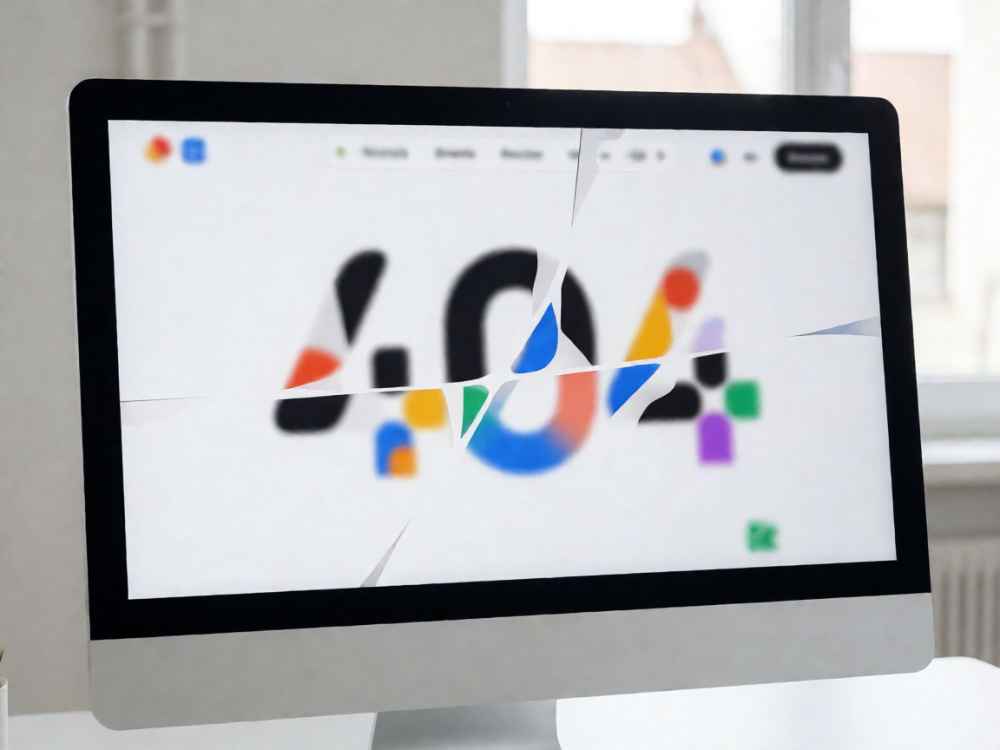
常见原因包括:其一,微软经常更新下载工具的发布页面,您访问的可能是旧链接或已被重定向至其他地区的 URL,导致页面失效;其二,微软会根据访问者 IP 自动判断所在国家/地区,并向部分地区强制跳转至本地化主页,若本地化页面不存在对应工具,就会显示“走丢了”;其三,您的本地 DNS 缓存或网络运营商缓存了失效记录,使您被引导至过时的服务器节点;其四,浏览器扩展程序(如广告拦截器、隐私保护插件)可能拦截了下载工具页面的脚本或跳转请求;其五,微软 CDN 节点临时故障或因访问量过大而限流,导致页面短暂不可用。
您可以按以下顺序尝试解决问题:首先,核对官方链接——建议访问微软官方下载中心首页(`https://www.microsoft.com/zh-cn/download/`),在搜索框中输入“媒体创建工具”或“Windows 10/11 安装介质”,从搜索结果中进入最新页面。其次,清除浏览器缓存和 DNS 缓存——在“运行”中执行 `ipconfig /flushdns`,并清理浏览器历史记录中的缓存数据,然后重新访问。第三,更换浏览器或使用无痕模式,同时暂时禁用所有扩展插件,排除本地干扰项。第四,更换网络环境——例如从 Wi‑Fi 切换到手机热点,或尝试使用阿里云的公共 DNS(`223.5.5.5`)与 Google 的公共 DNS(`8.8.8.8`),这能有效绕过运营商网络对微软域名解析结果的缓存污染。第五,如果您的网络需要代理,请关闭代理或确保代理节点的出口 IP 所在国家/地区与目标页面语言一致,以避免触发区域重定向。
针对最常见的 Windows 媒体创建工具(Media Creation Tool),您可以直接访问微软针对中国地区的专用页面:`https://www.microsoft.com/zh-cn/software-download/windows10`(Windows 10)或 `https://www.microsoft.com/zh-cn/software-download/windows11`(Windows 11)。若页面仍显示“走丢了”,请检查 URL 末尾是否带有额外的参数,建议清除所有查询字符串后重试。另外,微软还提供了直接下载工具文件的备用地址——您可以在浏览器开发者工具(F12)中,选择“网络”标签,然后访问上述页面,找到 `mediacreationtool.exe` 的请求地址,手动复制其真实的 CDN 链接(通常位于 `https://download.microsoft.com/...` 或 `https://software-download.microsoft.com/...`)并在新标签页中打开,这样可绕过网页跳转逻辑直接获取工具安装包。
如果以上方法均无效,可能意味着微软服务器正在升级或该区域节点出现临时效障碍。此时建议等待 15 至 60 分钟后再尝试,或使用微软支持社区的官方论坛(`https://answers.microsoft.com/zh-hans/`)查询其他用户是否遇到相同情况。若问题持续超过一天,请联系微软中国客服(400-820-3800),提供完整的错误截图和访问的 URL,以便工程师定位是账号、网络还是服务端故障。请放心,微软核心下载服务常年保持高可用性,“页面走丢”多半是临时性的或本地缓存导致,遵循以上步骤绝大多数情况都能在十分钟内恢复正常。

查看详情

查看详情