当您在苹果商城(App Store)无法更新软件时,通常由网络连接、账户状态、存储空间、系统设置或苹果服务器异常引起。请按以下专业排查步骤逐一处理。
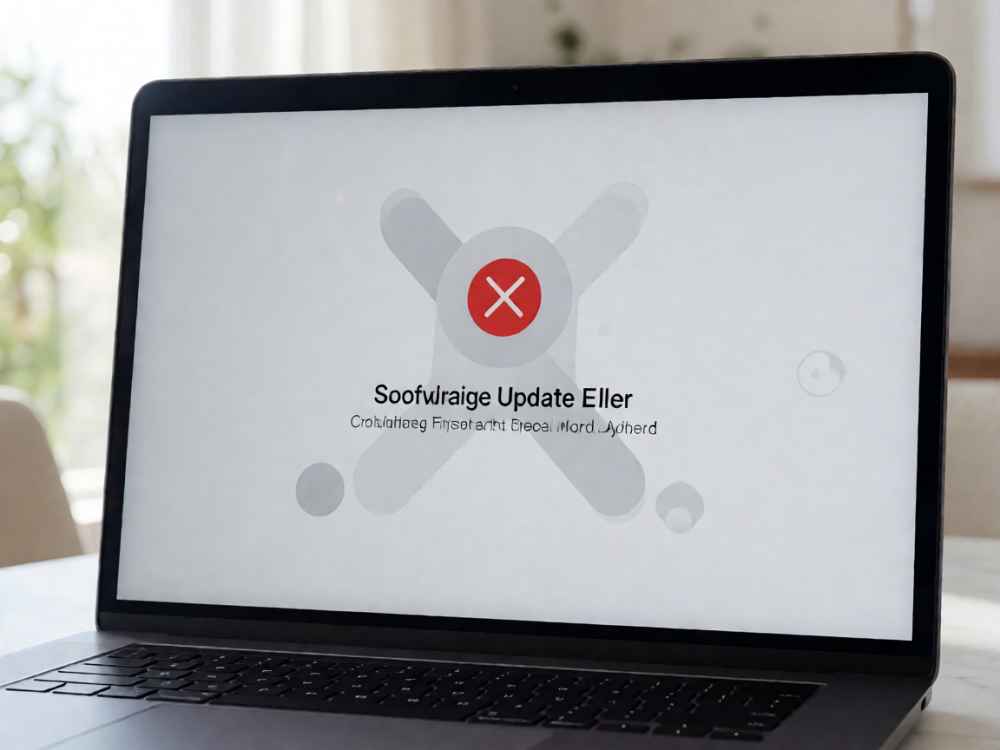
第一步:检查网络连接。App Store更新需要稳定的互联网。请确认当前Wi-Fi或蜂窝数据已开启,并尝试打开网页验证网络可用。若网络信号弱,请切换至其他Wi-Fi或使用4G/5G蜂窝数据。注意,部分更新包超过200MB时,iOS会限制仅在Wi-Fi下下载,此时请连接无线网络。
第二步:强制退出并重启App Store。打开App Store后,从屏幕底部向上滑动(或连按两次Home键)进入应用切换器,找到App Store卡片并向上划出。随后重新打开App Store,再次尝试更新。
第三步:检查Apple ID登录状态。进入“设置”>“App Store”,点击您的Apple ID,选择“退出登录”。重启设备后,再重新登录Apple ID。此操作可刷新账户验证信息,解决因账户授权异常导致的更新失败。
第四步:检查存储空间。进入“设置”>“通用”>“iPhone储存空间”,查看剩余容量。若空间不足,系统会提示“无法下载更新”。请删除不常用的应用、照片或视频,预留至少500MB以上空间(大型游戏建议预留2GB以上)。
第五步:检查日期与时间设置。务必开启“设置”>“通用”>“日期与时间”>“自动设置”。时间不同步会导致App Store无法验证服务器证书,从而无法更新。
第六步:检查系统版本。前往“设置”>“通用”>“软件更新”,确保iOS已升级至最新版本。旧版本系统可能因为兼容性问题无法正常更新部分应用。若系统已是最新,仍无法更新,请尝试后续网络修复。
第七步:还原网络设置。进入“设置”>“通用”>“传输或还原iPhone”>“还原”>“还原网络设置”。此操作会清除已保存的Wi-Fi密码和蓝牙配对记录,但不会删除个人数据,可解决因网络配置冲突导致的连接异常。
第八步:修改DNS服务器。连接Wi-Fi后,点击当前网络旁边的“i”图标,进入“配置DNS”,改为手动并添加114.114.114.114或8.8.8.8。部分网络环境下,默认DNS无法正常解析苹果服务器,更换公共DNS可有效解决。
第九步:使用电脑端更新。若以上方法均无效,可用数据线连接电脑,在PC端安装“Apple Devices”或“iTunes”(macOS使用“访达”)。在电脑上打开应用商店,搜索对应App并点击“更新”,再同步至iPhone。这能绕过设备端直接下载,适用于设备端下载卡死的情况。
第十步:检查苹果服务器状态。访问Apple系统状态页面(官方支持页),确认“App Store”和“iTunes Store”服务是否为绿色“可用”状态。若显示黄色或红色,说明苹果服务器正在维护,此时无需任何操作,等待一段时间后重试即可。
若上述所有步骤均尝试后仍然无法更新,建议联系Apple官方支持,携带设备前往Apple Store零售店或授权服务商进行硬件检测。极少数情况可能涉及应用自身损坏或系统底层文件异常,需要专业诊断。

查看详情

查看详情