将硬盘装入主机的具体方法取决于硬盘类型(如3.5英寸机械硬盘、2.5英寸固态硬盘或M.2 NVMe固态硬盘)以及机箱结构。以下为专业、通用的安装步骤,操作前务必断开主机电源并释放人体静电。

第一步:准备工具与安全措施。通常需要一把十字螺丝刀(建议带磁吸),以及机箱附带的硬盘螺丝或硬盘支架。建议佩戴防静电手环或触摸金属接地物体,避免静电损坏硬盘电路板。同时准备SATA数据线(针对SATA接口硬盘)或确认主板具有对应M.2插槽。
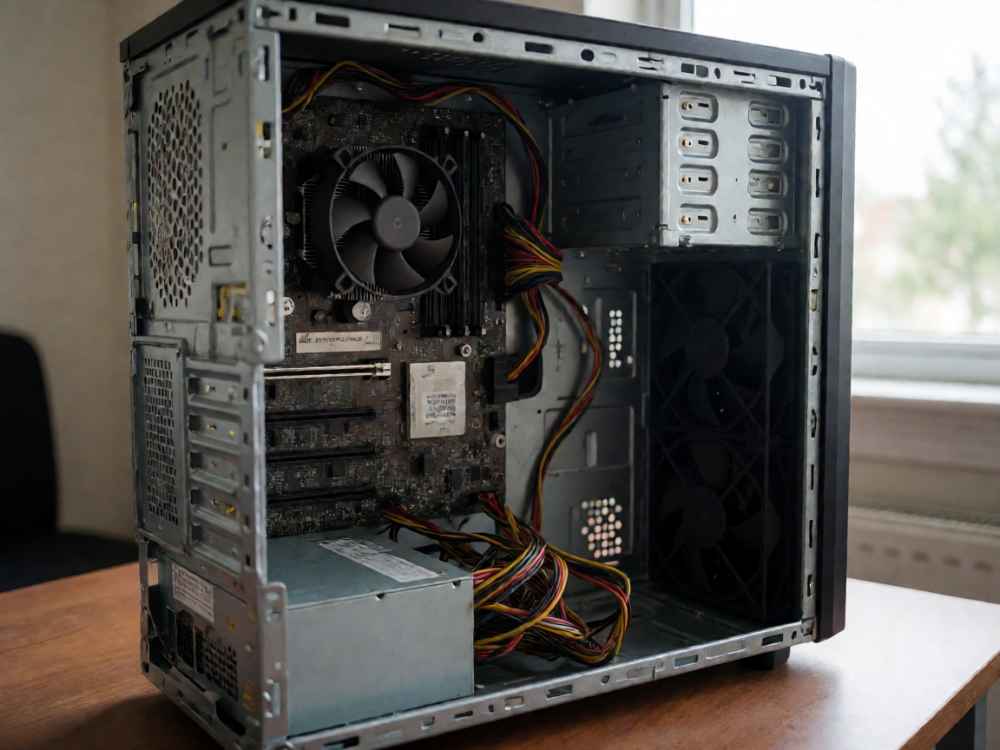
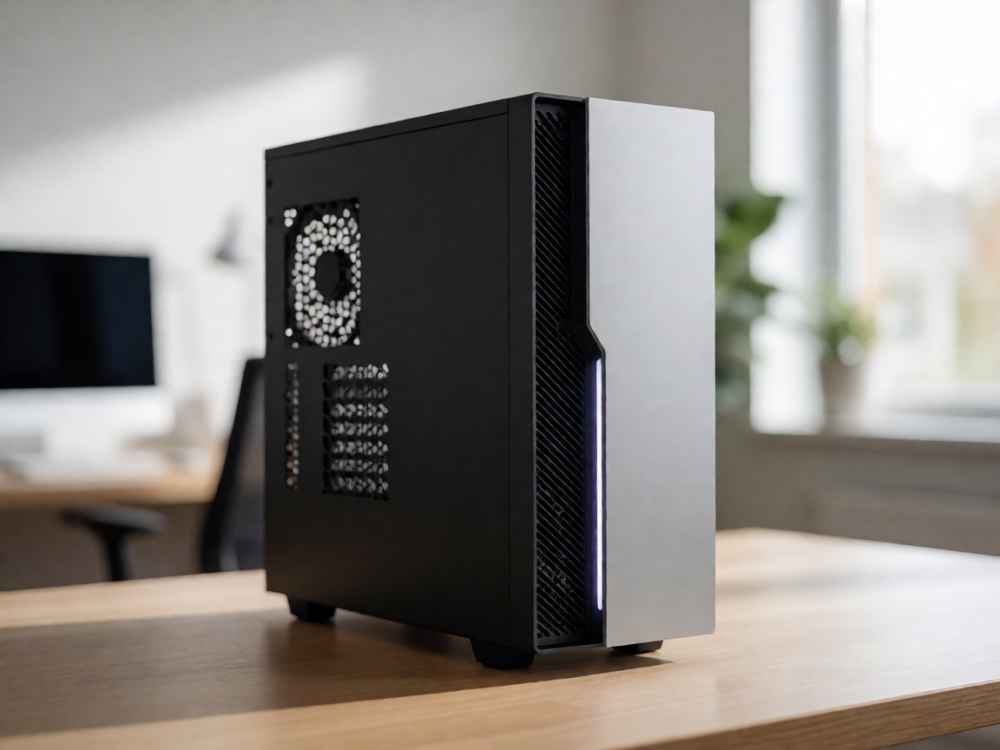
第二步:打开机箱侧板。通常拧下机箱背面的两颗手拧螺丝,向后滑动并抬起左侧侧板(针对塔式机箱)。部分机箱采用卡扣式设计,需按压卡扣开合。打开后观察硬盘位——常见位置位于电源仓上方、前部风扇后方或主板背面。
第三步:安装3.5英寸机械硬盘或2.5英寸固态硬盘(SATA接口)。若机箱有免工具硬盘架,直接将硬盘插入硬盘位,对准螺丝孔并推入卡扣固定。若使用托盘式支架,先将硬盘用螺丝固定在托盘上(注意硬盘电路板朝下,接口端朝向主板方向),再滑入硬盘笼锁定。若机箱无专用支架,则将硬盘平放在硬盘仓底板上,用机箱螺丝穿过底部孔位拧紧固定。注意机械硬盘需避免强烈震动,螺丝不宜过紧以免变形。
第四步:安装M.2固态硬盘(若适用)。找到主板上的M.2插槽,通常覆盖有散热片或固定螺丝。先移除散热片或拧下铜柱螺丝,将M.2硬盘以30度角斜插入插槽,确保金手指完全对齐。然后轻轻下压硬盘末端,用固定螺丝或卡扣将其压平固定。注意M.2硬盘有2280等多种尺寸,需对位主板孔位上的铜柱。安装散热片时需撕除导热垫保护膜。
第五步:连接数据线与电源线。对于SATA硬盘,将SATA数据线一端连接硬盘的数据接口,另一端连接主板上的SATA端口(通常标记为SATA1、SATA2等,优先连接第一个SATA接口)。连接电源线时,使用电源提供的SATA供电线(L型扁平接口),插入硬盘电源接口,注意方向防反插。对于M.2硬盘,无需数据线和电源线,直接由主板插槽供电和数据传输。
第六步:整理线缆并合上机箱。使用扎带将多余的SATA线和电源线固定在机箱背板或走线槽中,避免阻挡风扇旋转或散热器风道。确认所有接口连接牢固后,装回机箱侧板,拧紧螺丝。
第七步:开机检查与BIOS设置。连接显示器、键鼠,接通电源开机。点击DEL或F2进入BIOS,查看是否检测到硬盘。若未识别,请检查SATA数据线是否松动、M.2插槽是否兼容(部分主板会占用SATA通道),或重启进入启动管理器确认硬盘状态。对于新硬盘,需在操作系统的“磁盘管理”中进行初始化、分区和格式化后才能正常使用。
注意事项:安装大容量机械硬盘时,建议使用机箱减震设计或额外的硬盘保护垫。若电源无SATA供电接口,需使用大4pin转SATA电源线转接,但不建议同时转接多块硬盘以免电流不足。安装M.2硬盘时,请查阅主板说明书确认插槽速率(如PCIE 4.0或3.0)以及是否支持NVMe协议,避免错误选购。所有操作应在断电并等待约5分钟电容放电后执行,以确保安全。

查看详情

查看详情