在 iOS 设备上添加 eSIM 的流程因运营商、机型及系统版本略有差异,但整体遵循以下标准步骤。请务必先确认您的 iPhone 支持 eSIM 且已解锁,并联系运营商获取 eSIM 二维码或激活信息。

第一步:确认设备兼容性。支持 eSIM 的 iPhone 机型包括 iPhone XS、iPhone XS Max、iPhone XR 及后续机型(部分国行、港澳行版本仅支持单 eSIM 或需硬件版本支持)。前往“设置”>“通用”>“关于本机”,查看“数字 SIM”或“eSIM”是否可用;若不可见,则设备可能不支持 eSIM。
第二步:获取运营商 eSIM 激活码。您需要向运营商申请 eSIM 套餐,通常可获得一张包含二维码的卡片、邮件或短信。扫描二维码是最常见的激活方式;部分运营商支持通过官方 App 直接下发 eSIM 配置。
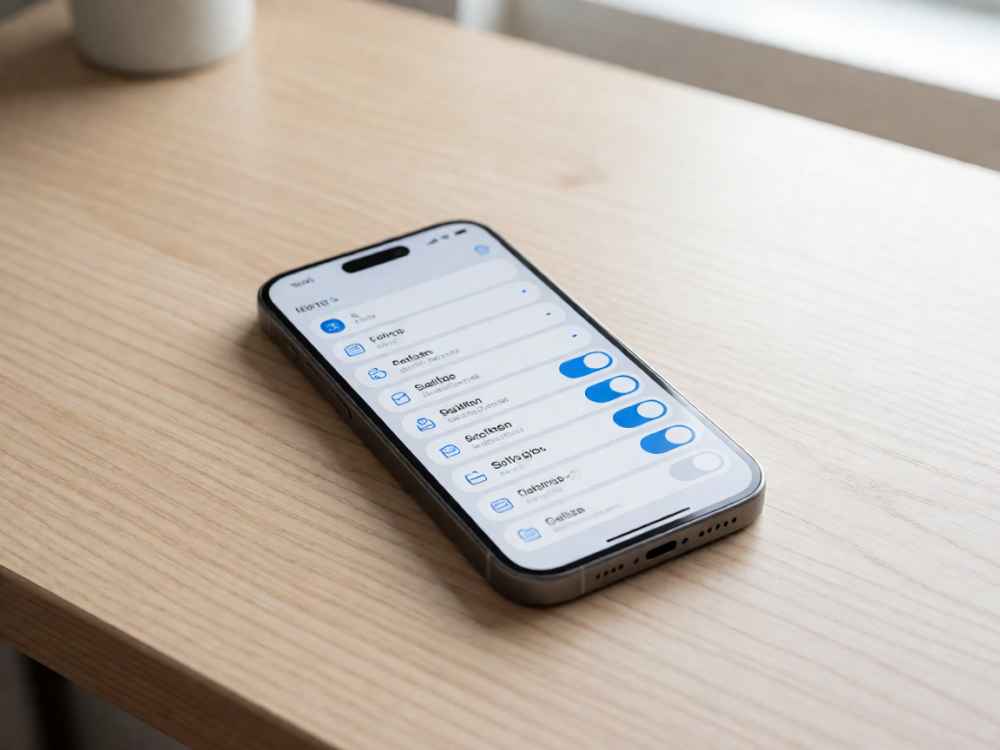
第三步:添加 eSIM 到 iPhone。打开“设置”>“蜂窝网络”>“添加蜂窝号码”(或“添加 eSIM”)。此时有两种路径:
路径 A:扫描二维码。选择“使用二维码”,用 iPhone 相机扫描运营商提供的二维码。如果二维码无法识别,可选择“手动输入信息”,输入运营商提供的 SM-DP+ 地址及激活码(通常为 LPA 信息)。
路径 B:通过运营商 App 安装。部分运营商支持在自家 App 内一键配置,安装后系统会弹出“检测到蜂窝套餐”提示,点击“继续”即可完成添加。
第四步:完成配置与标签设置。系统识别 eSIM 后,会要求您确认并激活。您可以为该号码设置标签(如“个人”、“商务”或自定义名称),并选择默认号码偏好(用于语音、短信、数据)。若使用双卡(物理 SIM + eSIM),建议在“蜂窝数据”中指定哪个号码使用蜂窝网络。
第五步:激活验证。添加完成后,在“设置”>“蜂窝网络”中应看到新添加的 eSIM 线路。若显示“启用此号码”,请点击并打开“启用”。连接 Wi-Fi 或蜂窝网络后,iPhone 会自动完成运营商激活。如果遇到“无效 SIM”或“激活失败”,请重启 iPhone、更新至最新 iOS 版本,或联系运营商重新下发 eSIM 配置。
重要提示:同一 iPhone 上可存储多个 eSIM,但一次只能激活一个(支持双卡双待的机型可同时使用两个活动号码)。转移 eSIM 时,需先在旧设备上删除该 eSIM,再通过“设置”>“蜂窝网络”>“添加蜂窝号码”在新设备上重新添加。所有 eSIM 操作建议在稳定网络环境下进行,避免中途关闭设置进程。

查看详情

查看详情