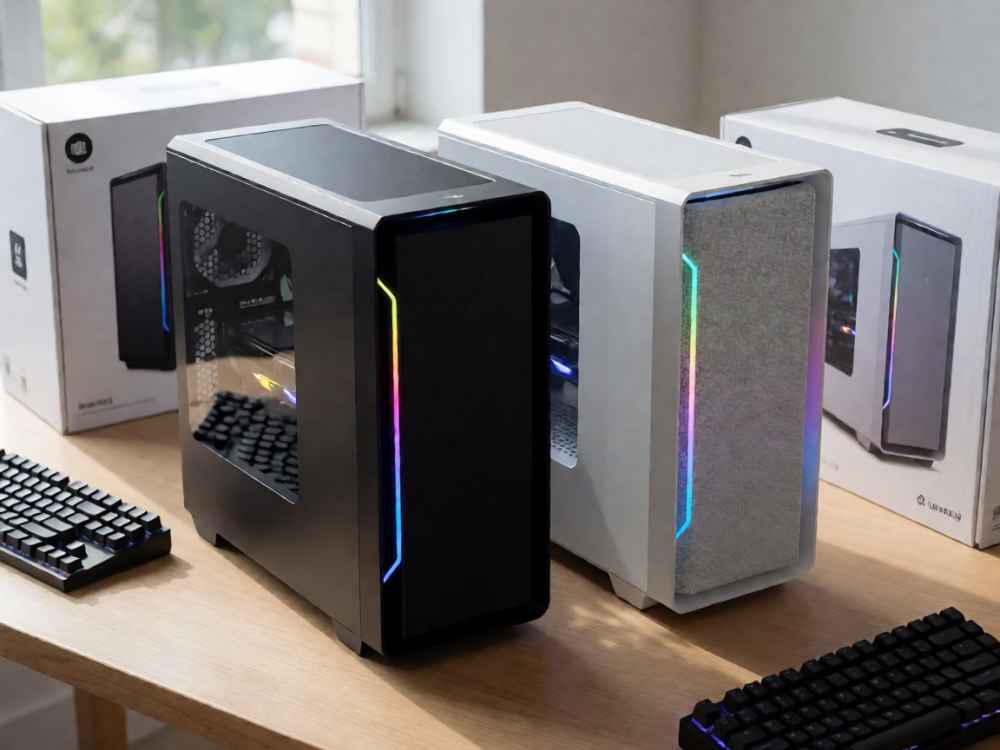
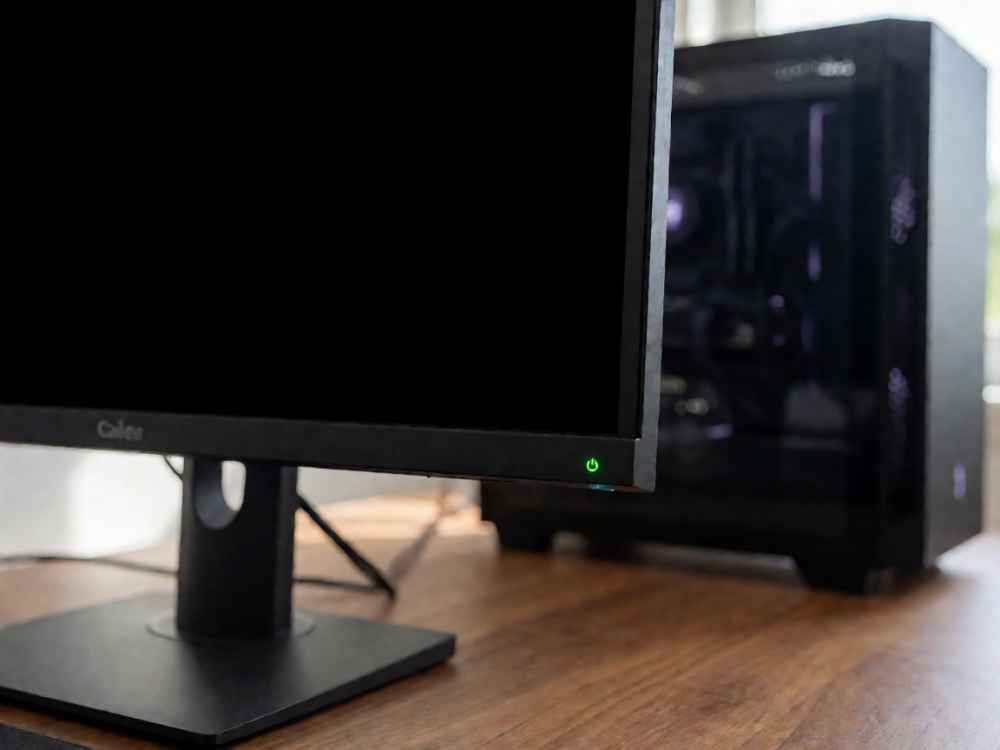
针对“电脑如何分屏两个主机上网”这一需求,首先需要明确其核心含义:通常指在单个显示器上同时(或分时)显示两台独立主机的画面,并且两台主机均能正常访问互联网。从专业角度看,这涉及视频信号的分屏/切换、输入设备共享以及网络连接三个层面的技术实现。下面提供几种主流且专业的解决方案。

方案一:使用支持PBP/PIP功能的显示器(实现真正的同时分屏显示)。这是最直接的硬件级分屏方案。您需要一台带有PBP(画边画)或PIP(画中画)功能的显示器。将两台主机分别通过HDMI、DP或VGA线缆连接到显示器的两个不同输入接口(例如HDMI1和HDMI2)。随后在显示器菜单中开启PBP模式,屏幕会被分成左右两个区域,同时清晰显示两台主机的桌面。网络方面,两台主机各自独立接入同一路由器或交换机(有线或Wi-Fi均可),即可实现同时上网,互不干扰。此方案适用于支持此类显示器的用户,使用体验最佳。
方案二:通过KVM切换器实现分时切换(兼顾显示和键鼠控制)。KVM(键鼠显示器切换器)允许一套显示器、键盘和鼠标在多台主机之间切换。专业KVM设备(如带双输出接口的型号)可以按需切换显示其中一台主机,但并不能同时分屏显示两台主机(除非配备具备画中画输出的高级KVM)。如需实现“分屏”视觉效果,可选用双屏或画中画KVM,其内部集成视频处理芯片,可将两路信号合并输出到显示器。网络连接仍按常规方式:每台主机通过独立网线连接路由器LAN口,或者使用无线网卡连接同一Wi-Fi,即可让两台主机同时上网。此方案适合需要频繁切换操作不同主机的办公或开发环境。
方案三:使用视频分屏器或多屏拼接处理器(工业级解决方案)。这类专业设备(如HDMI多画面分割器)可同时接收两路或多路HDMI/VGA信号,并输出到一个显示器上,支持自定义窗口布局、边框、缩放等功能。它将两路视频信号同屏显示,配合外接键鼠切换器(或使用支持多电脑共享的USB切换设备),即可实现同时显示和操作。在网络方面,同样只需将两台主机分别接入同一局域网即可。此方案成本相对较高,但兼容性强,适用于监控、直播或高端会议场景。
方案四:软件远程桌面方案(基于网络的分屏显示与操作)。如果两台主机都连接到同一局域网(或通过互联网互通),您可以在一台主机上运行远程桌面服务(RDP)或第三方软件(如向日葵、VNC、TeamViewer),将另一台主机的桌面以窗口形式显示在本机屏幕上。这样通过软件实现了“分屏”效果——本机桌面和远程桌面同时可见。但此方式要求两台主机均能上网,且本机作为控制端,远程主机作为被控端。当两台主机通过路由器共享宽带时,它们本身已经同时上网;远程窗口只是网络应用的一种体现。此方案无需额外硬件,但性能受网络延迟影响,不适合显示视频或高动态画面。
网络共享的关键配置。无论采用上述哪种视频分屏方案,要实现“两个主机上网”,都必须保证每台主机拥有独立的IP地址,并能正常访问互联网。最简单的方式是:将光猫/宽带调制解调器连接到一台路由器(建议使用带多个LAN口的路由器或交换机),然后用网线将两台主机的有线网卡分别连接到路由器的LAN口,或者让两台主机通过无线网卡连接路由器的Wi-Fi。路由器开启DHCP功能,自动分配IP地址。注意,不要将两台主机串联作为网络共享(除非使用Windows“网络桥接”),因为那样会导致配置复杂且性能下降。正确做法是让两台主机都处于同一广播域中,相互独立且与路由器直接通信。
综合建议与注意事项。对于家庭或办公用户,如果显示器本身支持PBP/PIP,优先选择方案一,因为其硬件成本最低,显示效果和稳定性最好。若显示器不支持PBP,但您只需切换控制而非同时观看,则方案二的普通KVM切换器是最经济的选择。若必须同时显示且显示器不支持PBP,则需考虑方案三的视频分割器,或方案四的远程桌面软件。在连接过程中,请务必检查视频线缆类型、接口版本(如HDMI 1.4/2.0)、分辨率和刷新率是否匹配,避免因带宽不足导致无法显示或花屏。另外,若外接键鼠切换,推荐使用USB KVM切换器,以保持鼠标键盘的即插即用和稳定输入。
总结:电脑分屏两个主机上网,核心在于视频信号的多路融合与网络链路的独立接入。通过支持PBP/PIP的显示器、KVM切换器、视频分割器或远程软件,均可实现不同层面的“分屏”效果。而网络部分,仅需让两台主机各自接入同一路由器即可。在选购设备时,请明确区分“分时切换”与“同时显示”的需求,并优先考虑硬件方案的兼容性和可靠性。若您遇到具体设备选型或接线问题,可提供主机接口和显示器型号,以便进一步获得精准适配建议。

查看详情

查看详情