电脑打开网页整体变暗,通常是由于浏览器模式、系统显示设置或硬件/驱动异常导致的。首先需要明确变暗的具体范围:是所有网页都变暗,还是个别网站;是浏览器整体界面变暗,还是仅页面内容区域变暗。这有助于快速定位问题来源。
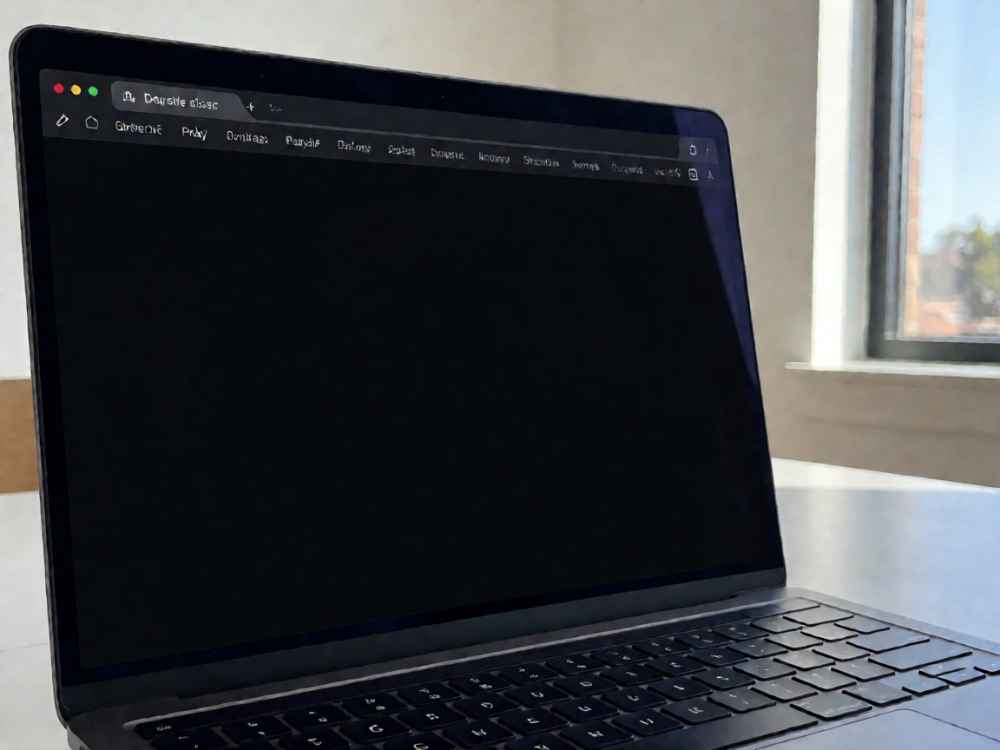
最常见的原因之一是浏览器自动启用了深色模式。Chrome、Edge、Firefox 等主流浏览器均支持“深色主题”或“跟随系统”的配色方案。当系统处于深色模式时,网页中的白色背景会被强制转换为深色,从而产生“整体变暗”的视觉效果。此时可检查浏览器的主题设置,或在地址栏输入 chrome://flags(Chrome/Edge)并搜索 Auto Dark Mode for Web Contents,将其设为 Disabled 后重启浏览器。
第二个常见原因是系统级护眼模式或夜间模式。Windows 的“夜间模式”、macOS 的“夜览”以及各类第三方护眼软件(如 f.lux)会降低屏幕色温或亮度,使整个屏幕包括网页看起来偏黄、偏暗。检查系统设置:Windows 可在“设置 → 系统 → 屏幕”中关闭“夜间模式”;macOS 在“系统设置 → 显示器”中关闭“夜览”;同时确认是否开启了“低亮度”或“节能模式”。
第三个原因是显卡驱动或显示色彩管理异常。显卡驱动崩溃、色彩配置文件损坏或 GPU 硬件加速故障,可能导致网页渲染时亮度异常。可以尝试更新显卡驱动程序,或者在浏览器设置中关闭硬件加速。方法:浏览器设置 → 系统 → 关闭“使用硬件加速模式”,然后重启浏览器验证。
第四个原因是浏览器扩展或用户脚本改变了网页样式。某些广告拦截、暗黑模式拓展(如 Dark Reader)、或自定义 CSS 脚本会将页面背景压暗。可进入浏览器的扩展管理页面,逐个禁用可疑扩展,尤其是与外观、主题、夜间模式相关的扩展,然后刷新网页测试。
第五个原因是显示器自身的亮度/对比度设置被误调,或开启了“动态对比度”“省电模式”等功能。检查显示器面板上的物理按键或显示器 OSD 菜单,重置为出厂设置。另外,Windows 的“颜色设置”中若选择了不正确的ICC 配置文件,也可能导致画面发暗。可尝试恢复为系统默认配置文件。
第六个原因是网页本身的内容样式。部分网站采用深色背景设计,或通过 CSS filter 对页面施加了亮度滤镜。这属于正常视觉设计,并非故障。可以对比其他网站(如百度首页)确认是否为个别网站特有效果。
如果以上方法均无效,需考虑硬件故障,例如背光灯老化、屏幕排线松动或显卡输出端口故障。建议连接外接显示器进行交叉测试:若外接显示器亮度正常,则问题在笔记本屏幕或排线;若外接同样变暗,则问题在显卡或系统软件层面。
最终排查步骤建议如下:先重启浏览器/电脑,再检查系统夜间模式,然后关闭硬件加速,接着禁用扩展,最后更新显卡驱动。若问题仍然存在,请提供操作系统版本、浏览器型号和显示器类型,以便进一步精准诊断。

查看详情

查看详情