针对快手直播伴侣无法更新的问题,通常是软件安装权限、网络环境、杀毒软件拦截或文件残留导致的。以下是经过验证的专业解决方案,请按顺序排查:

一、基础权限与网络检查
1. 关闭所有杀毒软件(如360、火绒、电脑管家)和Windows Defender,因为这些软件可能误拦截更新程序的写入操作。请暂时退出后重试。
2. 确保网络连接稳定。如果使用VPN或代理,请暂时关闭,因为官方更新服务器可能因网络加速器节点异常而无法连接。
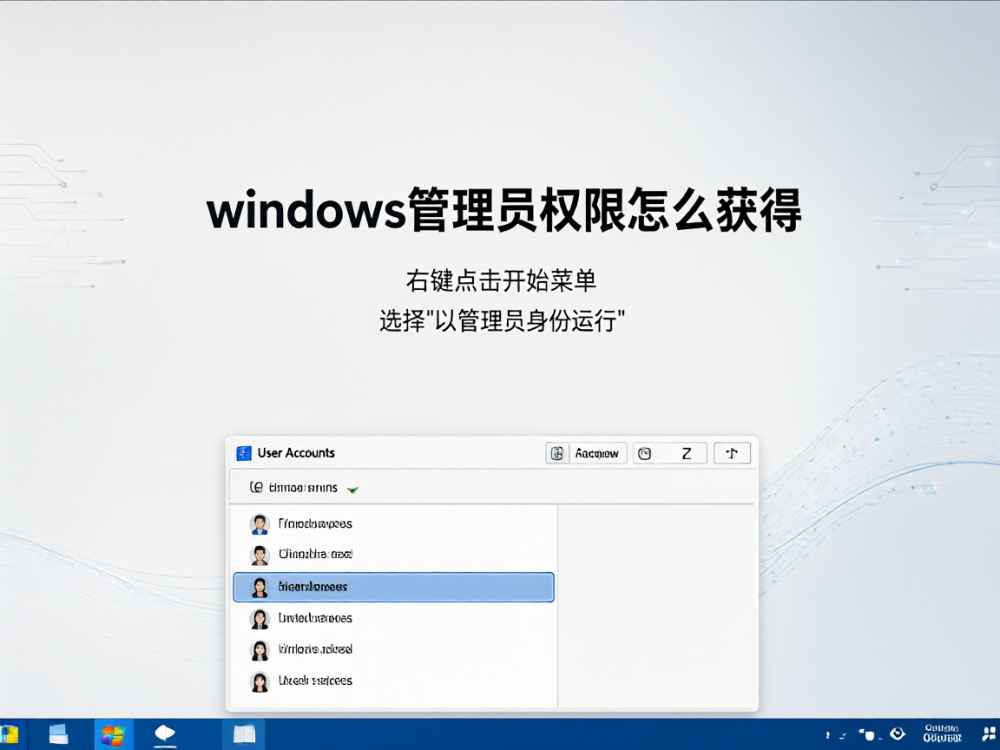
3. 右键点击快手直播伴侣的桌面快捷方式,选择“以管理员身份运行”,这能避免因系统用户权限不足导致无法写入文件。
二、清理残留文件与缓存
1. 在任务管理器中确认“快手直播伴侣”和“快手直播伴侣更新”进程已完全结束。
2. 打开“控制面板” -> “卸载程序”,找到快手直播伴侣并正常卸载。卸载后,进入C盘的默认安装路径(通常为`C:\Program Files (x86)\kuaishou\`或`C:\Program Files\kuaishou\`),手动删除整个kuaishou文件夹,防止旧版本文件残留阻碍新版本安装。
3. 按`Win + R`键打开运行窗口,输入`%appdata%`并回车,找到并删除“kuaishou”文件夹。接着再输入`%localappdata%`并回车,同样删除其中残留的kuaishou缓存文件夹。
三、系统环境与磁盘空间排查
1. 检查系统磁盘空间,确保安装盘(通常为C盘)剩余空间大于5GB,否则更新包解压时会因空间不足而报错。
2. 确保系统Windows更新已安装完毕,且Visual C++ 运行库完整(可在微软官网下载最新版运行库安装)。
3. 检查系统时间与日期是否准确,因为数字签名验证依赖正确的时间,时间偏差过大将导致更新包被拒绝。
四、重置网络配置与更换DNS
1. 以管理员身份打开命令提示符(Win+R输入cmd后按Ctrl+Shift+Enter),依次输入`ipconfig /flushdns`(清除DNS缓存)、`netsh winsock reset`(重置网络套接字)、`netsh int ip reset`(重置IP协议栈),每输入一条按回车,完成后重启电脑。
2. 将电脑的DNS服务器地址更改为公共DNS(如223.5.5.5 或 119.29.29.29),以提升解析官方更新域名的成功率。
五、官方修复工具与重装
1. 若上述方法无效,建议前往快手直播伴侣官方网站下载最新的完整安装包。请勿使用第三方下载站,以免安装包被篡改。
2. 下载后,右键点击安装包,选择“属性” -> “兼容性”,勾选“以兼容模式运行这个程序”(选择Windows 7或Windows 8),并勾选“以管理员身份运行”,点击“应用”后双击安装。
3. 如果安装过程中提示“文件被占用”,请重启电脑进入安全模式(开机时按住F8或通过设置进入),在安全模式下运行安装包,这能确保无其他进程干扰文件写入。
六、硬件驱动与系统组件
部分更新失败源于显卡驱动版本过旧。请更新至NVIDIA或AMD官网的最新稳定版驱动。若使用的是集成显卡,请更新主板芯片组驱动,确保DirectX 12和.NET Framework 4.8及以上版本已安装。
最后提醒:如果问题依然存在,请卸载当前版本,并直接运行官方提供的离线完整安装包(非增量更新包)。同时,检查系统盘是否有Windows Installer服务被禁用(在服务管理中找到Windows Installer,确保其状态为“正在运行”)。若官方服务器维护导致更新通道拥堵,请避开高峰时段(如晚上20:00-23:00)再尝试。

查看详情

查看详情