飞利浦电视安装第三方软件的前提是电视为智能电视且采用Android TV / Android 系统(常见于飞利浦智能电视,国内部分型号为 AOSP 安卓系统)。非智能电视或仅内置封闭系统的型号无法安装第三方应用。请先在设置中查看系统版本,并准备一个格式为 FAT32 或 exFAT 的 U 盘。
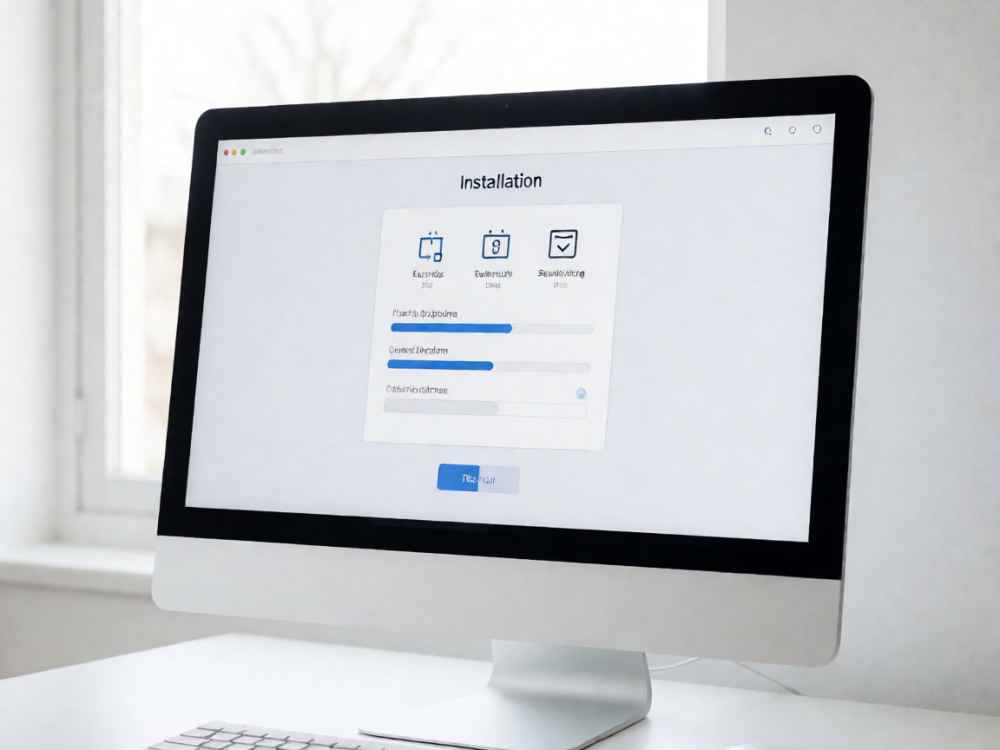
第一步:下载 TV 版 APK。第三方软件需下载适配电视的 TV 版安装包(.apk),建议从应用官网或可靠第三方应用市场获取,将 APK 文件直接拷贝至 U 盘根目录,切勿放在深层文件夹内。
第二步:开启“未知来源”权限。在电视上进入设置 → 设备偏好设置 → 安全与限制(部分系统为设置 → 个性化 → 安全与限制),将“未知来源”选项开启,允许安装非官方应用商店的软件。
第三步:U 盘安装。将 U 盘插入电视 USB 接口,打开电视自带的“文件”或“文件管理器”(若没有,可在自带应用商店搜索安装文件管理器,如“当贝影视”“ES 文件浏览器”等),找到 U 盘中的 APK,点击根据提示完成安装。
备选方法一:通过第三方市场安装。若电视内置商店应用较少,可先按上述步骤安装“当贝市场”等第三方市场,之后在市场内直接搜索下载,也可使用其远程推送功能,经局域网将手机/电脑上的 APK 安装到电视,无需反复插拔 U 盘。
备选方法二:ADB 调试安装。适合被系统限制或无 USB 场景:在设置 → 关于连续点击版本号进入开发者模式,开启 USB 调试 / 网络调试,电脑通过 adb connect 电视IP 后执行 adb install xxx.apk。此方式有一定操作门槛,建议有动手能力的用户使用。
常见问题与注意事项:提示“解析包错误”通常因 APK 为手机版、版本不兼容或 U 盘格式不支持,应更换 TV 版安装包;提示“应用未安装”多为存储空间不足,需清理缓存;安装后桌面不显示图标的,多为手机端应用,可通过第三方桌面启动器打开。安装来源不明的 APK 存在安全与版权风险,且可能影响系统稳定性,请自行甄别。
不同年份与地区的飞利浦电视系统菜单路径存在差异,以上以 Android TV 为主流参考;操作前请以电视的具体型号说明书或官方支持页面为准。

查看详情

查看详情