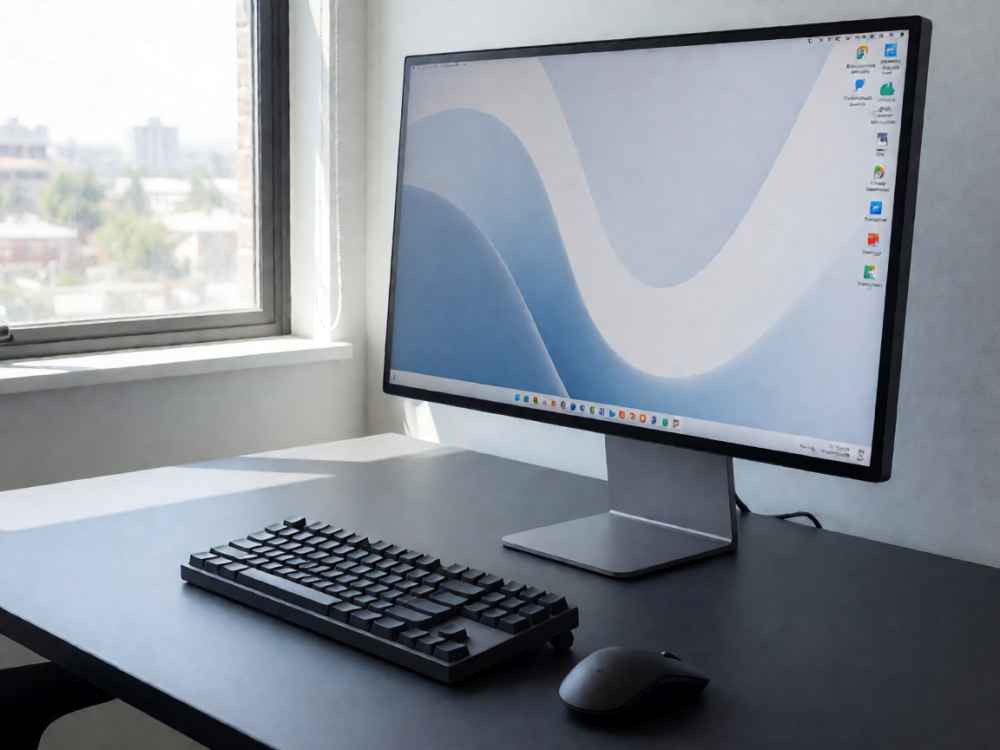
调整Windows桌面图标是用户自定义桌面布局的常见需求,涉及图标的排列、大小、显示与隐藏等操作。以下方法基于Windows操作系统(如Windows 10和Windows 11)的专业指南,确保准确性和实用性。

首先,通过右键点击桌面空白处,弹出上下文菜单。选择查看选项,这里可以调整图标大小:选择大图标、中等图标或小图标以改变视觉显示。同时,在查看菜单中,取消选中显示桌面图标可以隐藏所有图标,再次选中则恢复显示。
其次,使用排序方式功能来排列图标。右键点击桌面后,选择排序方式,可选按名称、大小、项目类型或修改日期自动排序,这有助于保持桌面整洁。用户还可通过拖放图标手动调整位置,但需确保自动排列图标未启用(在查看菜单中取消选中)。
此外,在较新Windows版本中,可通过设置应用进行高级调整。打开设置(使用Win + I快捷键),进入个性化 > 主题,点击桌面图标设置链接,这里可以添加或移除系统图标如计算机、回收站,并自定义其图标图像。
对于专业用户,还可以通过注册表编辑器或组策略调整桌面图标属性,但需谨慎操作以避免系统不稳定。例如,修改注册表键值可以改变图标缓存或默认行为,但这通常适用于高级配置场景。
总结来说,调整Windows桌面图标主要依赖桌面上下文菜单和设置应用,核心操作包括查看、排序方式和桌面图标设置。建议用户根据需求选择合适方法,并定期维护以优化桌面体验。

查看详情

查看详情