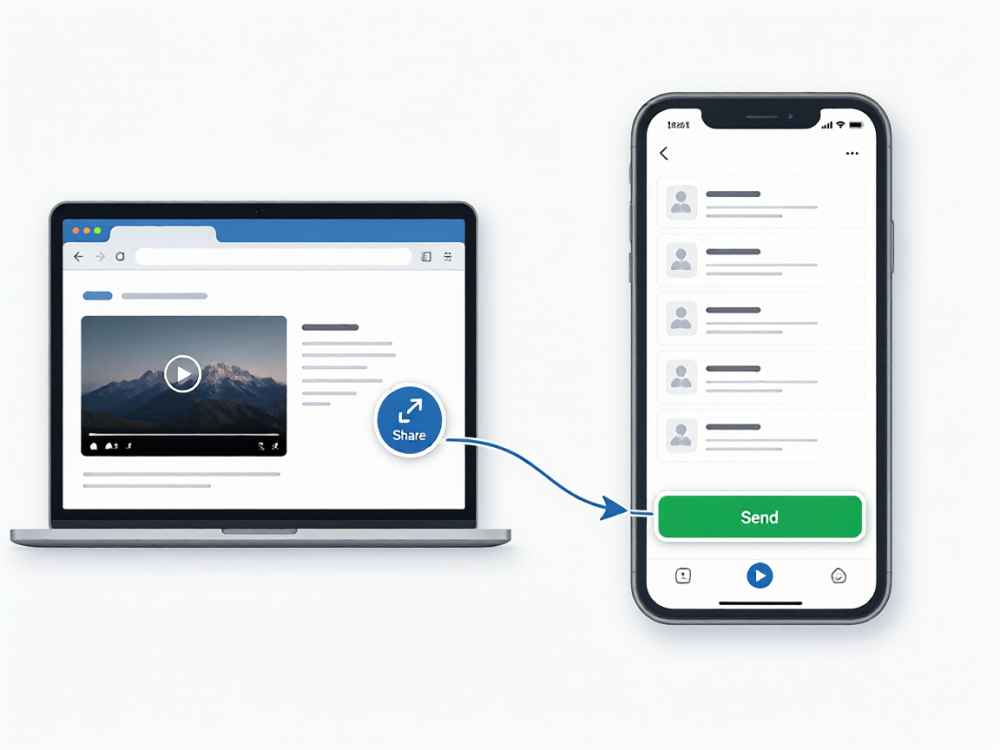
在快手上录屏并同时录制声音,可以按照以下步骤进行:

1. 打开快手应用:确保你已经登录并在主界面上。
2. 进入设置:
- 点击右上角的个人头像。
- 进入后,找到并点击“设置”选项。
3. 选择录屏设置:
- 在设置中,找到并点击“录屏设置”或类似的选项。
4. 开启声音录制:
- 在录屏设置中,确保“录制声音”选项已开启。这样可以确保在录屏时同时录制设备的声音。
5. 开始录屏:
- 回到快手主界面,找到你想录制的视频或直播。
- 通常在视频或直播的播放界面,会有一个“录屏”按钮,点击即可开始录屏。
- 确保在录屏时设备的音量适中,以便清晰地录制声音。
6. 结束录屏:
- 录制完成后,点击停止按钮。录制的视频会自动保存到你的相册或快手的“我的作品”中。
如果你的设备有自带的录屏功能,也可以直接使用设备的录屏功能来录制快手的视频。确保在设备的录屏设置中打开“麦克风”选项,以录制外部声音。

查看详情

查看详情