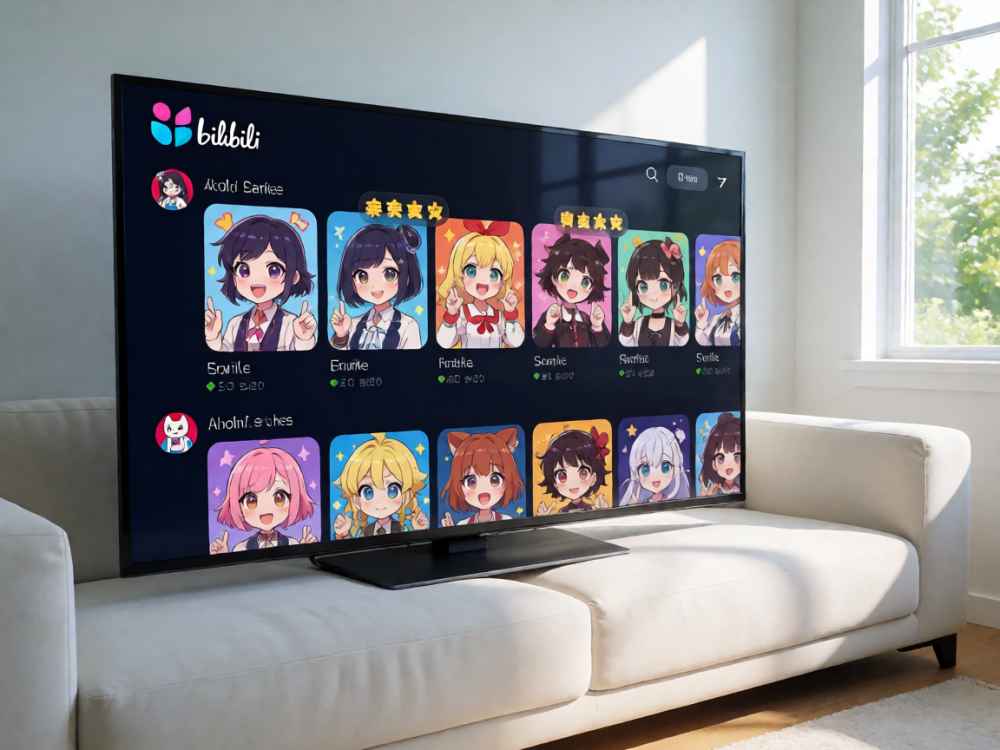
“哔哩哔哩小格子”通常指两种场景:一是视频画面中的多格网格排列效果(即把多个视频源以矩阵形式合并在一个画面中),二是B站个人空间视频展示的小格子视图(一种缩略图显示模式)。以下分别说明制作方法。

若要制作视频中的小格子效果,需使用视频剪辑软件实现多画面拼接。以剪映专业版或Adobe Premiere Pro为例:首先将所有素材导入同一时间线,每个素材放置在不同轨道上。然后对每个素材应用缩放和位置参数,使它们恰好占满画面的四分之一、九分之一等网格区域。例如制作2×2格子,每个素材缩放至50%宽度和50%高度,并分别移至左上、右上、左下、右下四个角落。建议在素材之间留出1-2像素的黑色边框,可通过裁剪或蒙版微调更精确。最后导出时保持原分辨率,并在封面中添加网格参考线辅助对齐,确保每个小格子的边缘无偏移。
若要在B站个人空间启用小格子视图,操作步骤为:登录B站账号,进入个人空间(头像→个人空间),点击右上角“视频管理”。在视频列表页面的右上角找到显示模式切换图标(通常是一个方形网格与列表的切换按钮),点击选择“小格子”模式,即可将视频封面以均匀的方形网格排列。此模式下,每个视频封面会等比缩放到固定尺寸,适合快速浏览多个视频。注意:该设置仅影响当前浏览器或App的显示方式,不改变其他用户的浏览视图。若要自定义每个小格子封面的实际外观,需在创作者中心→稿件管理中单独上传符合B站推荐尺寸(例如16:9但裁剪为方形)的封面图。
无论哪种“小格子”,核心在于统一尺寸与对齐。如果是制作多个视频合成的格子视频,建议所有原始素材采用相同分辨率和帧率,并提前规划好网格行数与列数(如3×3为9格)。如果是设置个人空间小格子视图,则无需额外操作,只需确认视频封面图主体内容居中,避免重要元素被B站的裁剪框切掉。此外,B站移动端与网页端的小格子显示规则略有差异,建议在两种设备上预览最终效果。
查看详情
查看详情