关于“SD 卡中的 Linux 安装到 CPU"这一表述,在计算机专业领域需要首先进行技术纠正。严格来说,操作系统(Linux)无法直接“安装”到CPU中,因为 CPU 是运算单元而非存储介质。正确的技术逻辑是:将 Linux 系统安装在存储设备(如 SD 卡、eMMC 或 SSD)上,并由 CPU 从存储设备加载内核到内存中执行。通常这种需求出现在单板计算机(SBC)(如树莓派、Orange Pi)或嵌入式系统中,以下是基于专业嵌入式 Linux 部署流程的详细解答。
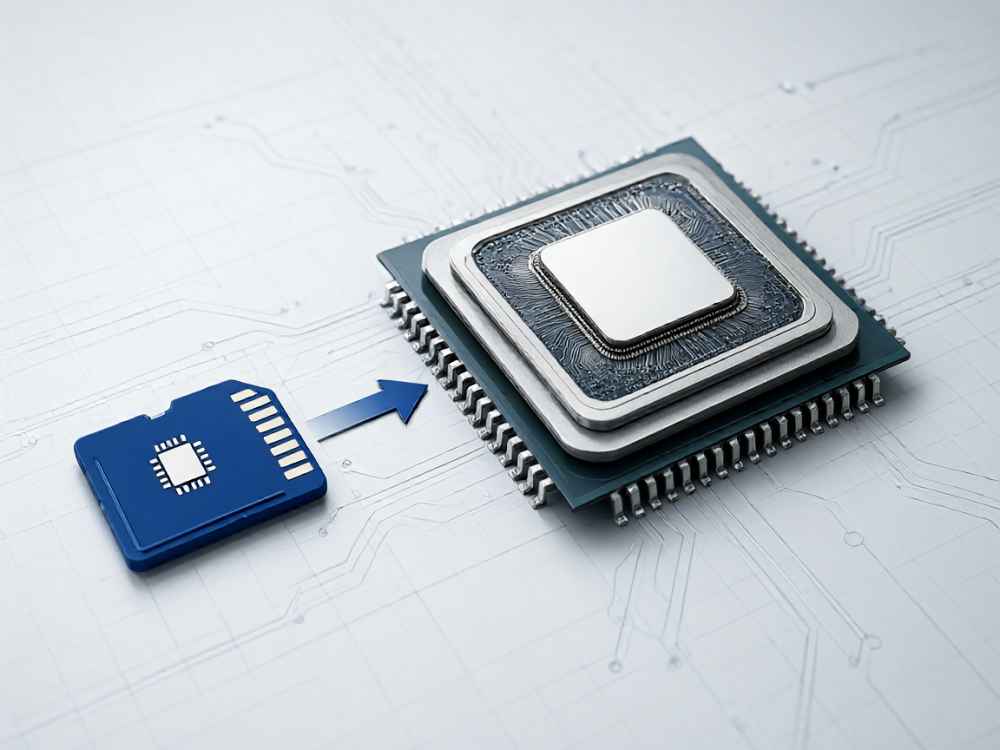
如果您是想直接使用 SD 卡启动 Linux,这被称为外置存储启动。在这种模式下,CPU 通过引导加载程序(Bootloader)读取 SD 卡中的内核镜像(Kernel Image)和文件系统(File System)。您无需进行传统意义上的“安装”,只需将官方的系统镜像文件(Image File)写入 SD 卡即可。CPU 上电后会识别 SD 卡中的启动分区,加载系统至内存运行。这种方式适合测试或临时运行,但长期写入会导致 SD 卡寿命缩短。
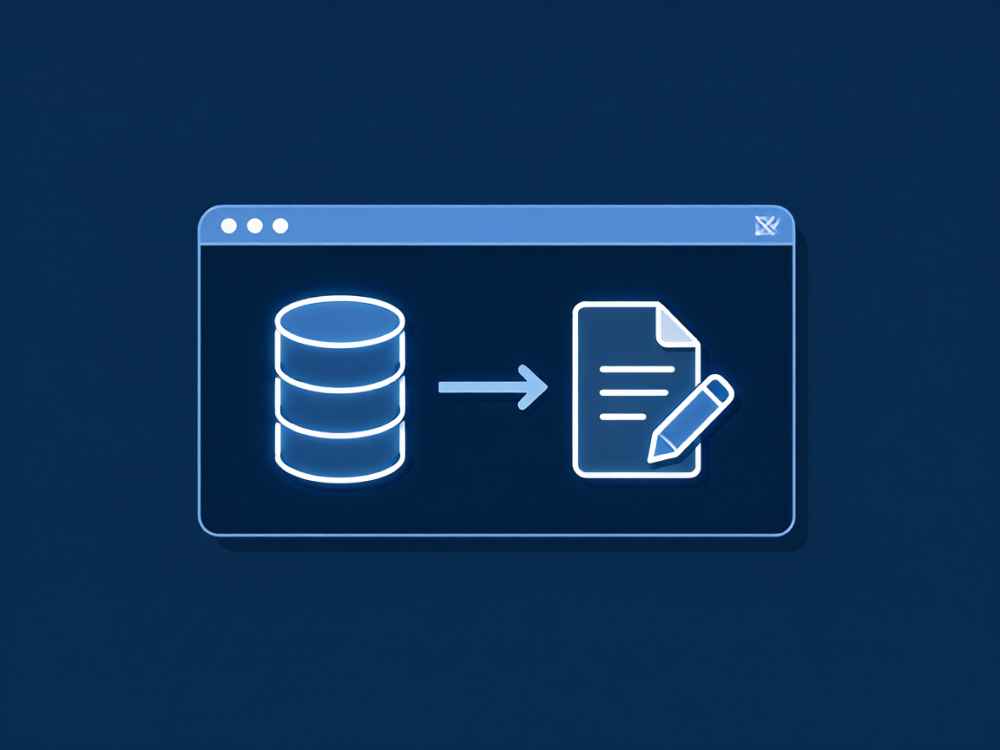
如果您是想利用 SD 卡作为安装介质将 Linux 部署到设备内部的eMMC 存储芯片或内置闪存,这属于系统迁移。首先,您需要使用电脑将 Linux 镜像烧录到 SD 卡中。然后,将 SD 卡插入设备的卡槽,设备启动进入 Linux 环境。在系统内部,您需要使用磁盘工具(如 parted、fdisk)或专用脚本将根文件系统复制到内部存储设备,并重新配置引导程序指向内部存储,最后重启设备移除 SD 卡,实现从内部存储直接启动。
具体的操作步骤如下:第一步是准备工具,您需要一台宿主机电脑、一张高速SD 卡(建议 Class 10 及以上)以及烧录软件(如 Rufus、balenaEtcher 或 Linux 下的 dd 命令)。第二步是下载镜像,从官方渠道下载适用于该硬件平台(如 ARM Cortex-A 架构)的 Linux 系统镜像,常见的发行版包括 Debian、Ubuntu Server 或 Arch Linux ARM。
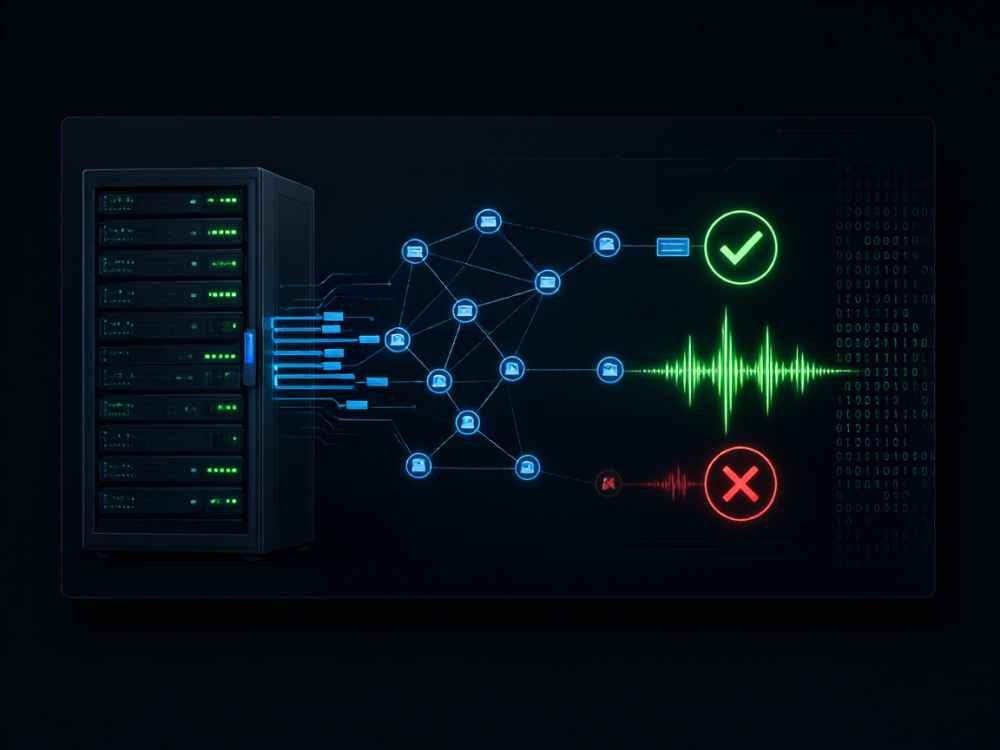
第三步是写入镜像,使用烧录软件将下载的镜像文件刷入 SD 卡。此过程会格式化 SD 卡原有数据,请确保数据已备份。写入完成后,必须安全弹出 SD 卡,以避免数据损坏。第四步是硬件连接,将 SD 卡插入目标设备的 SD 卡槽,连接电源和显示设备。设备通电后,CPU 会执行出厂预设的启动流程,检测卡槽中的引导扇区,并开始加载Linux 内核。
第五步是系统配置与迁移(如需安装至内部存储)。进入系统后,通过终端命令挂载内部存储分区,使用 rsync 或 dd 命令将 SD 卡上的文件同步至内部存储,并安装相应的引导程序(如 U-Boot、GRUB)到内部存储的MBR 或GPT 引导分区。最后,通过系统配置文件(如 /boot/config.txt 或 grub.cfg)修改启动路径,指向内部存储设备。重启后,若不再显示 SD 卡挂载信息,说明系统已成功运行于内部存储。
需要注意的是,不同硬件平台的架构指令集不同,选择镜像时必须匹配。x86_64 架构用于传统 PC,而ARM64(Aarch64)架构用于大多数现代单板计算机。错误选择架构会导致无法引导或内核崩溃。此外,部分设备需要刷写特定的固件(Firmware)到 CPU 的只读存储中才能识别 SD 卡启动,这属于底层硬件初始化的一部分,需参考设备厂商提供的硬件开发手册。
综上所述,所谓“安装到 CPU"实则是配置启动流程使 CPU 能够执行存储在 SD 卡或内部存储中的 Linux 系统。专业部署应遵循官方文档指导,确保文件系统一致性与引导配置正确性,以避免硬件损坏或系统无法启动的风险。

查看详情

查看详情