Linux 可以将U盘格式化为NTFS文件系统,但需要依赖ntfs-3g或ntfsprogs工具包。下面从工具安装、设备识别、格式化命令、注意事项四个方面给出专业解答。
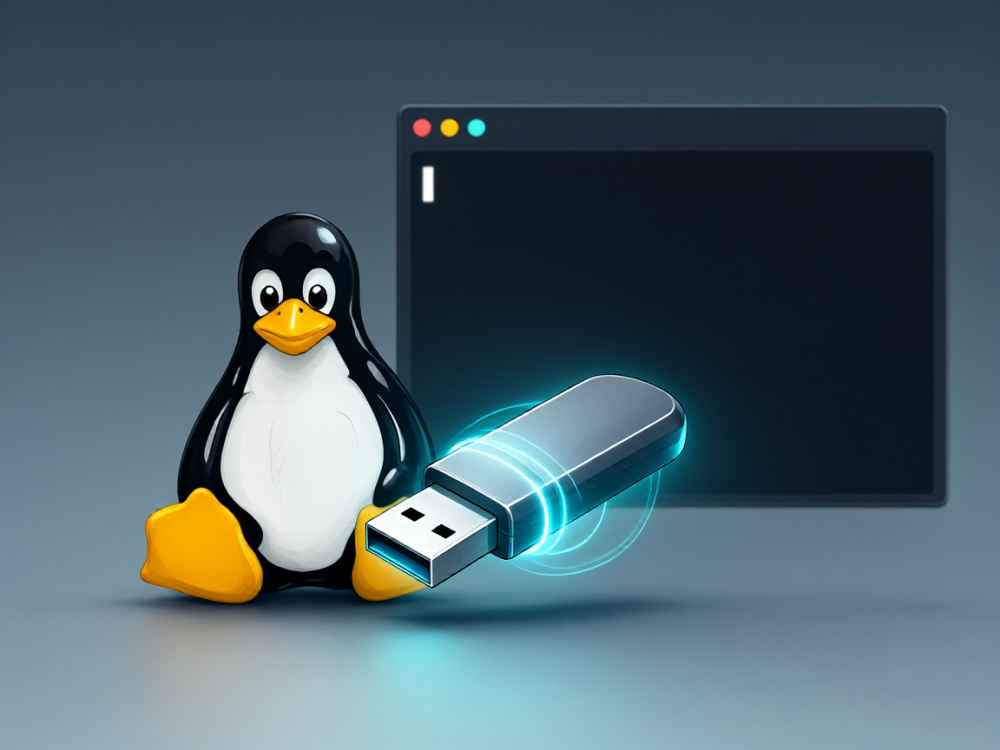
一、确认U盘设备名
在终端执行 lsblk 或 sudo fdisk -l,找到你的U盘设备。通常为 /dev/sdb 或 /dev/sdc,分区为 /dev/sdb1。务必确认设备名,避免误格式化系统盘。
二、卸载U盘分区
格式化前必须卸载已挂载的分区,执行:sudo umount /dev/sdX1
将 /dev/sdX1 替换为实际分区名。如果提示未挂载,可直接继续。
三、安装NTFS格式化工具
不同发行版安装命令不同:
Debian/Ubuntu:sudo apt update && sudo apt install ntfs-3g
RHEL/CentOS/Fedora:sudo yum install ntfs-3g 或 sudo dnf install ntfs-3g
Arch Linux:sudo pacman -S ntfs-3g
安装后,确认 mkfs.ntfs 命令存在:which mkfs.ntfs
四、执行NTFS格式化
使用以下命令快速格式化U盘分区:sudo mkfs.ntfs -f /dev/sdX1
参数说明:-f 表示快速格式化(不进行坏道扫描),速度更快。如果希望完整检查坏道,可去掉 -f,但耗时较长。
格式化完成后,可执行 sudo blkid /dev/sdX1 验证,输出中应包含 TYPE="ntfs"。
五、挂载与读写测试
Linux下通过ntfs-3g驱动实现NTFS的读写支持。挂载命令:sudo mount /dev/sdX1 /mnt
然后可向 /mnt 写入文件测试读写权限。卸载:sudo umount /mnt。
六、重要注意事项
1. 数据备份:格式化会彻底清除U盘上所有数据,操作前务必备份重要文件。
2. 设备名准确性:务必用 lsblk 确认设备名。若误将 /dev/sda(系统盘)格式化,将导致系统崩溃。
3. 分区vs整盘:建议对分区(如 /dev/sdb1)格式化,而不是整个设备(/dev/sdb)。若U盘无分区表,可先创建分区表:sudo parted /dev/sdb mklabel msdos
再创建分区:sudo parted /dev/sdb mkpart primary ntfs 1MiB 100%
4. Windows兼容性:NTFS格式化的U盘在Windows下可直接读写,在Linux下需要ntfs-3g驱动支持。
5. 图形化工具:也可使用GParted(sudo gparted)进行可视化操作,选择U盘分区后,点击“格式化”并选择ntfs。
结论:Linux下格式化U盘为NTFS是完全可行的,使用 mkfs.ntfs 即可完成。但需注意安装工具、确认设备名、备份数据,并理解NTFS在Linux下的读写依赖ntfs-3g驱动。
查看详情
查看详情