针对您遇到的“发票按网页打印没反应”问题,这是一个典型且常见的税务软件使用故障。根据全网专业IT运维与税务系统维护经验,这个问题通常是由浏览器拦截、打印控件缺失或系统服务异常引起的。为了确保您的操作准确有效,请按照以下由简入繁的专业步骤进行排查:
第一步:检查浏览器弹窗拦截(最常见原因)
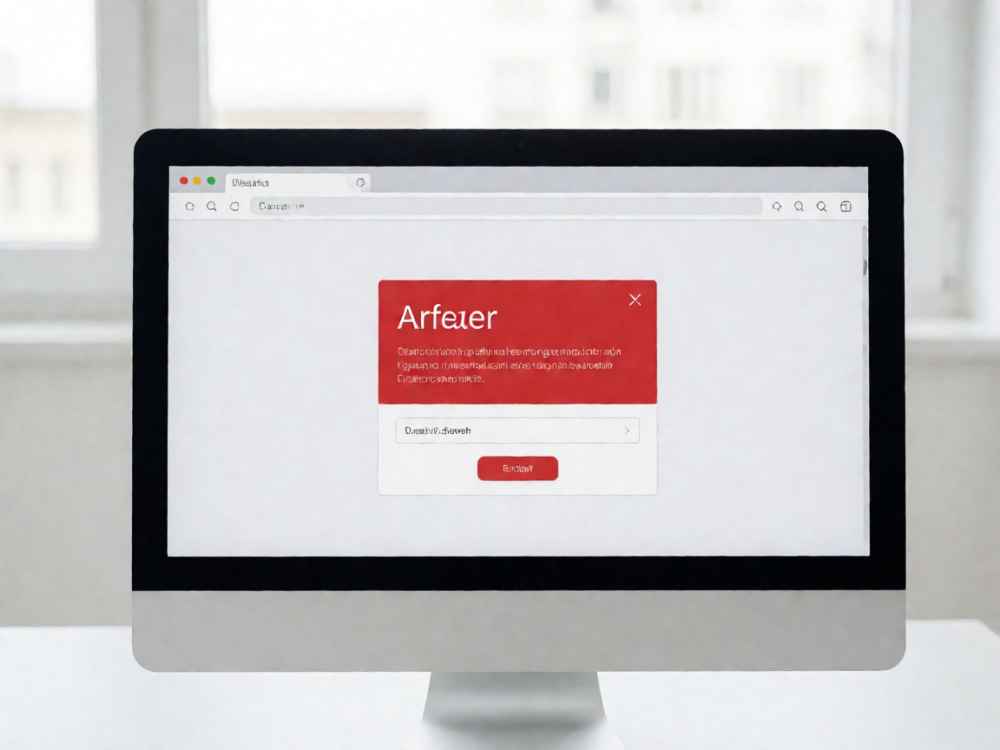
绝大部分网页版发票开具系统(如电子税务局、增值税发票综合服务平台)在点击打印时,会触发一个新的浏览器窗口来加载打印预览。如果您的浏览器开启了广告拦截功能,这个窗口会被误判为广告而静默拦截。
解决方法:查看浏览器地址栏右侧,是否存在一个带有红色标记的拦截图标。点击该图标,选择“允许弹出窗口”或“始终允许此网站的弹窗”,然后重新尝试点击发票打印按钮。
第二步:检查浏览器兼容模式(针对老旧系统)
由于部分税务发票系统的开发架构较为陈旧,对现代浏览器(如Chrome、Edge的新版本)的支持不佳,导致打印指令无法被正确解析。
解决方法:
1. 请尝试使用IE浏览器或Edge浏览器的“IE兼容模式”打开发票页面。
2. 在Edge浏览器中,点击右上角三个点,选择“在Internet Explorer模式下重新加载”。如果此操作后打印按钮恢复响应,说明是内核兼容性问题,建议在兼容模式下完成打印。
第三步:检查打印控件/驱动是否安装(关键环节)
网页版开票软件通常依赖本地打印控件(如税控盘/金税盘打印驱动)来与打印机进行通讯。如果控件未安装、被安全软件误杀或版本不匹配,浏览器点击打印将毫无反应。
解决方法:
1. 登录开票系统首页,仔细查找是否有“下载打印控件”或“设置向导”的链接,重新下载并以管理员身份运行安装。
2. 安装完成后,务必彻底关闭浏览器(在任务管理器中结束所有浏览器进程)后再重新打开,确保控件已生效。
第四步:检查Windows打印后台服务(Print Spooler)
如果打印后台服务停止运行,系统将无法处理任何打印任务。此时不仅网页打印没反应,甚至电脑上其他文档(如Word、PDF)也无法打印。
解决方法:按键盘 Win+R 键,输入 services.msc 并回车。在服务列表中找到“Print Spooler”,查看其状态。如果显示“已停止”,请右键点击并选择“启动”。
第五步:清理浏览器缓存与重置
长时间积累的浏览器缓存或损坏的Cookies可能导致页面脚本执行异常,使得JavaScript错误中断了打印函数的调用。
解决方法:按 Ctrl + Shift + Delete 清除浏览数据,勾选“缓存的图片和文件”及“Cookie及其他网站数据”。清除后重启浏览器,重新登录系统再试。
第六步:使用浏览器原生打印功能(临时替代方案)
如果上述方法均无效,但您急需打印发票,请尝试以下应急方法:
在发票预览页面,按键盘快捷键 Ctrl + P 直接调用浏览器的打印功能。如果此时能弹出打印对话框,说明是发票系统自身的按钮绑定事件失效,但底层打印接口正常。您可以选择正确的发票打印机,并确保纸张尺寸设置为“发票专用尺寸”进行打印。
最后提示:如果按 Ctrl + P 依然毫无反应,且系统提示报错,请确认您的打印机驱动是否损坏。建议前往打印机品牌官网,重新下载安装适配当前操作系统的最新驱动程序。
查看详情
查看详情