微信公众号修改视频需要先区分两种情况:发布前修改和已发布后修改。大多数情况下,微信允许在草稿箱或图文编辑器中修改视频;但图文一旦发布,是否能修改视频会受到后台版本、发布时间和功能权限限制,通常不能直接替换已发布正文中的视频文件。
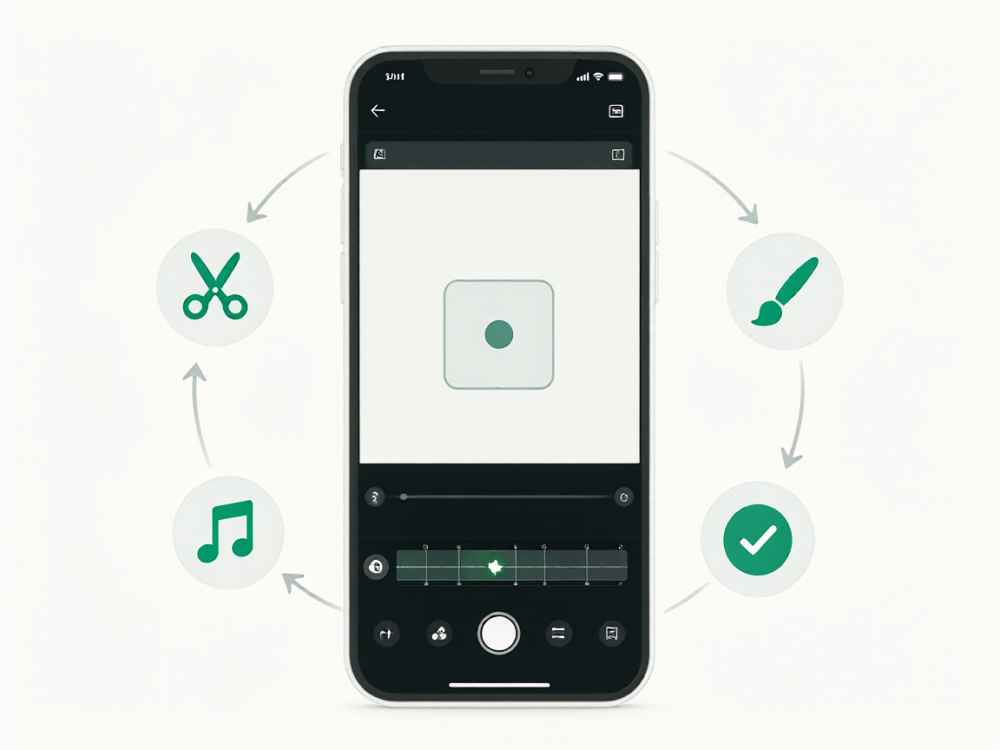
一、发布前修改图文中的视频:进入微信公众号后台,打开对应的图文素材或草稿,在正文中点击需要修改的视频组件,通常可以进行替换视频、重新选择素材、修改视频标题、修改视频摘要、设置视频封面、调整开始时间、调整结束时间等操作。如果需要更换视频内容,选择从素材库选择或重新上传视频,然后保存草稿。
二、在视频素材库中替换视频:进入公众号后台的素材管理,选择视频素材,可以上传新的视频文件、重命名视频或删除旧视频。之后回到图文编辑页面,将原来的视频替换为新的视频素材。需要注意的是,素材库中的替换一般只影响后续选择和编辑,已经发布的内容不一定会自动同步更新。
三、视频基础剪辑说明:微信公众号编辑器通常支持较基础的视频剪辑能力,例如设置视频的起始播放时间和结束播放时间,也可以设置视频封面。如果需要做复杂剪辑,例如添加转场、字幕、背景音乐、画面裁剪、调色、压缩或修复画面,建议使用本地剪辑工具完成后再上传,公众号编辑器一般不承担完整视频剪辑功能。
四、视频封面和播放设置:在视频组件中可设置视频封面,建议封面清晰、无违规信息,并且与视频内容一致。同时可根据需要设置是否自动播放、是否显示视频标题或摘要。不同公众号类型和编辑入口可能显示选项略有差异,应以实际后台界面为准。
五、已发布图文如何修改视频:进入公众号后台的已发表或历史消息页面,查看是否存在重新编辑入口。如果允许重新编辑,可将图文撤回为草稿状态,再修改视频并重新提交发布。如果后台只提供修改标题、修改摘要,则通常无法直接修改正文视频。若不支持重新编辑,只能通过删除原图文或重新发布新图文的方式处理,但删除或重发可能影响原有链接、推送记录和阅读数据。
六、上传视频的注意事项:建议优先使用MP4格式,画面稳定、清晰、无黑边、无水印、无二维码、无诱导关注和违规推广信息。上传前可先用本地播放器预览一遍,确认音画同步、首尾完整、封面正常。视频过大或格式不兼容时,可能出现上传失败、转码时间过长或播放异常。
七、推荐操作流程:先在本地完成视频剪辑和压缩 → 上传到公众号素材管理 → 进入图文草稿替换视频 → 设置封面、标题和播放时间 → 预览手机端效果 → 确认无误后发布。这样可以在发布前减少反复修改,也能避免已发布内容无法直接替换视频的问题。

查看详情
查看详情