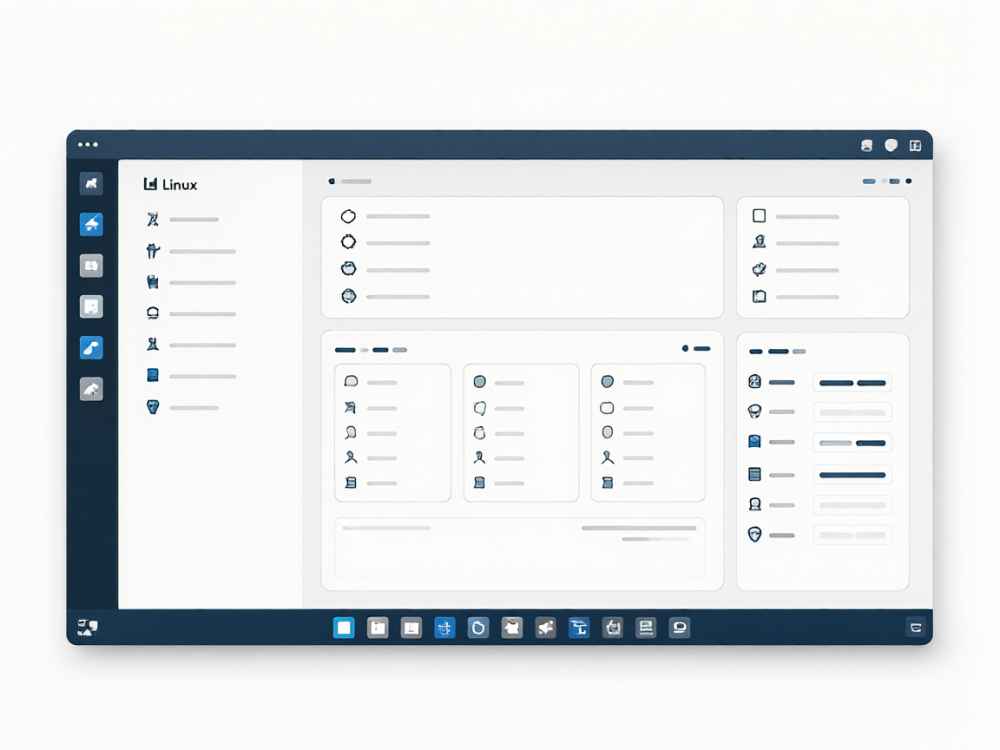
关于Linux 系统下锐捷客户端的使用方法,主要应用于高校校园网认证或企业内网安全接入场景。由于 Linux 发行版众多,建议优先使用官方提供的RPM 或 DEB 安装包,以确保系统依赖关系正确且稳定。
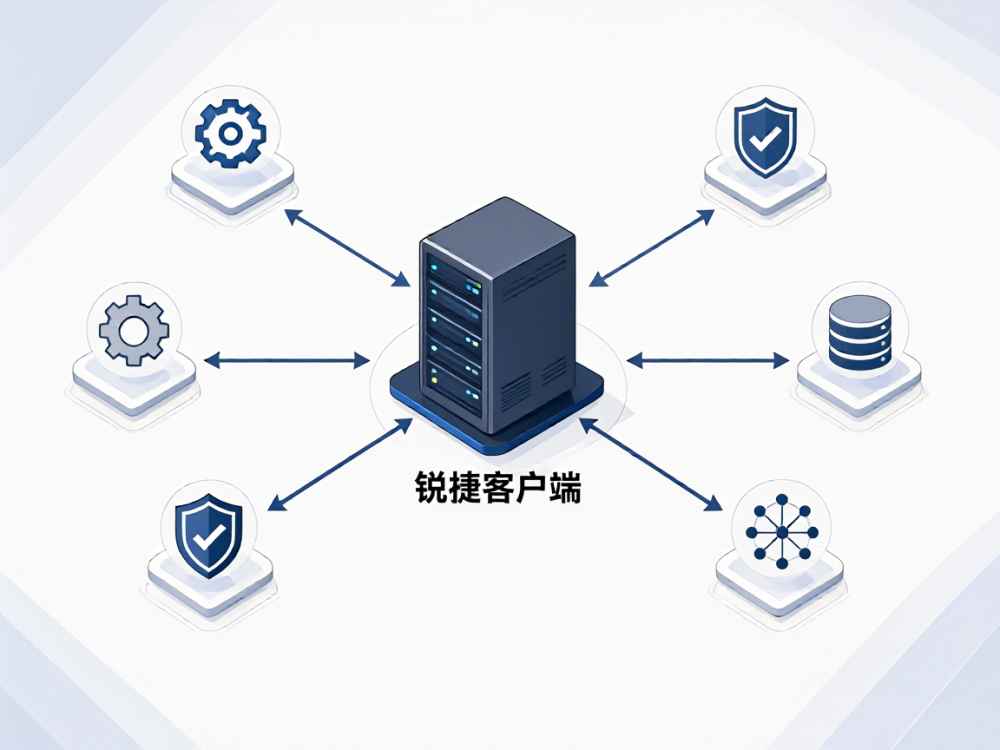
第一步:环境检查与依赖安装。在执行安装前,必须确认系统的内核版本与架构(如 x86_64 或 arm64)是否与客户端匹配。锐捷客户端通常依赖libnotify、libX11 以及 openssl 等库文件,若缺失会导致启动失败或崩溃。建议通过包管理器(如 apt 或 yum)预先安装这些依赖项。
第二步:客户端下载与安装。请从学校或企业网络中心官网下载适用于当前 Linux 版本的锐捷客户端安装包。下载后,通常需要赋予执行权限。若为 RPM 包,使用 rpm -ivh 命令安装;若为 DEB 包,使用 dpkg -i 命令安装。安装过程必须拥有root 权限,以确保服务程序能正确写入系统目录。
第三步:启动服务与配置。安装完成后,客户端通常会注册为系统服务。可通过 systemctl start ruijieserver 命令启动服务,或使用客户端提供的图形化界面图标进行启动。启动后,界面将提示输入账号、密码 以及 域(如有)。建议开启开机自启功能,以便在系统重启后自动连接网络。
第四步:网络认证与连接。在配置界面中,输入正确的锐捷认证账号和密码,点击连接或登录。若网络环境配置正确,系统会弹出认证成功的提示,此时即可正常访问互联网资源。若提示认证失败,请检查是否输错了域信息或网络连接是否正常。
第五步:断开连接与退出。当需要断开网络时,点击客户端界面的断开或注销按钮。这将解除当前的网络认证状态,设备将恢复至无网络访问权限的状态。若需彻底停止服务,可使用 systemctl stop ruijieserver 命令停止后台进程。
常见问题排查。若遇到连接超时,请检查DHCP 设置是否冲突,或尝试修改 IP 地址获取方式。若客户端无法启动,查看系统日志(如 journalctl)以定位缺失的共享库文件。确保操作系统防火墙未拦截锐捷客户端的通信端口。
综上所述,Linux 锐捷客户端的使用关键在于依赖项的完整性与服务权限的正确配置。遵循上述步骤,可确保在 Linux 环境下稳定、安全地进行网络接入与认证。

查看详情
查看详情