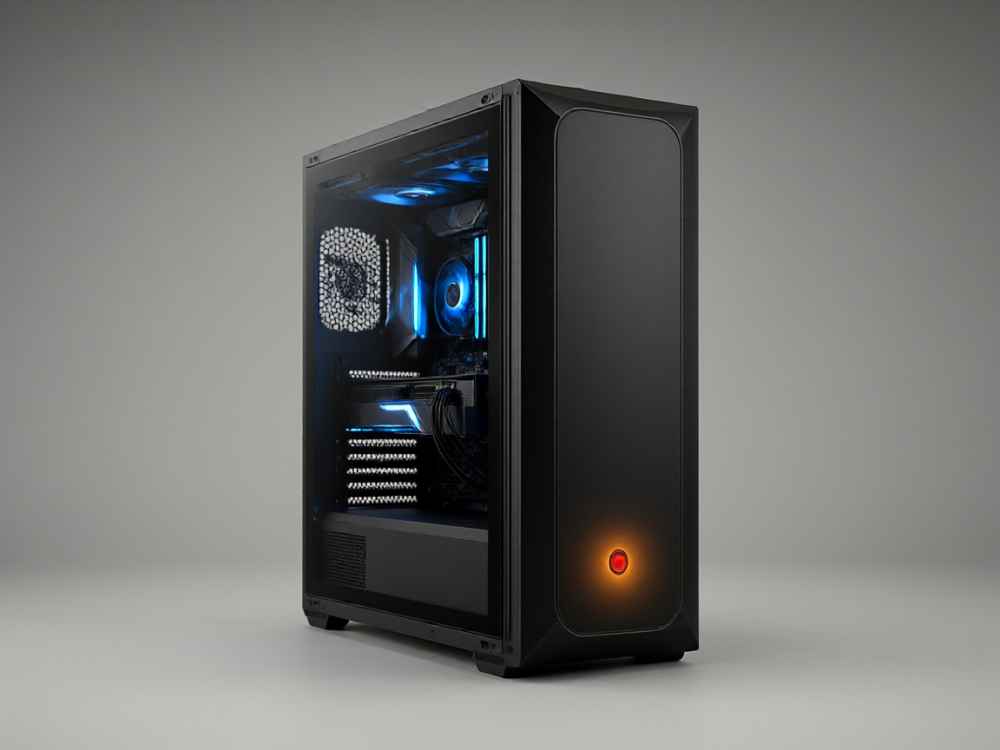
电脑主机发出嘟嘟响且显示器无信号,这是非常典型的开机自检失败(POST)报警现象。主板上的蜂鸣器会根据检测到的硬件故障发出不同模式的蜂鸣声,而显示器无信号通常意味着显卡未能成功输出画面,或者主板在检测到致命故障后主动停止了启动过程。以下从报警声含义、常见故障原因和专业排查步骤三个维度进行系统分析。
一、判断嘟嘟响的具体模式
不同品牌的主板对蜂鸣声的定义不同,但绝大多数基于AMI或Award BIOS规范。常见模式如下:
• 1声短鸣:通常表示内存刷新故障,内存条接触不良或损坏。
• 2声短鸣:常见于奇偶校验错误,多见于内存故障。
• 3声短鸣:基本内存(前64KB)测试失败,内存条或插槽问题。
• 4声短鸣:系统时钟错误,主板晶振或CMOS电池问题。
• 5声短鸣:CPU错误,处理器未正确安装、过热或损坏。
• 1长2短:经典显卡错误,显卡未插紧、供电不足或已损坏。
• 1长3短:内存或显卡故障,需进一步检查。
• 连续长鸣:多为内存条完全未检测到或电源供电异常。
• 持续短促滴滴声:可能是电源保护或主板短路。
如果完全没有画面,首先确认显示器是否插在独立显卡接口上,而非主板集显接口。很多用户将HDMI线插错位置导致无信号。
二、按故障率从高到低排查
第一步:内存条(概率最高)
1. 关机断电,打开机箱。
2. 拔出所有内存条,用橡皮擦轻轻擦拭金手指(不要用砂纸),清理插槽内灰尘。
3. 只插一根内存条,更换插槽顺序测试(例如从A2换到B2)。
4. 如果仍报警,尝试另一根内存条,排除单条故障。
5. 若主板支持,尝试XMP关闭或在BIOS中降低内存频率。
第二步:显卡(无信号的首要原因)
1. 确认显卡供电线(6+2pin)已完全插入,且电源线来自电源而非转接线。
2. 将显卡拔出后重新插入,确保PCIe插槽卡扣完全锁死。
3. 如果主板有集显输出,拔掉独显,用集显线接显示器测试,判断是否独显故障。
4. 检查显卡金手指是否氧化,可用软毛刷清理。
5. 有条件可更换显卡测试,这是最直接的判断方法。
第三步:CPU与主板
1. CPU供电线(4/8pin)必须插牢,很多电源接口标注“CPU”字样。
2. 若CPU曾过热,检查针脚是否弯曲(尤其AMD AM4/AM5平台)。
3. 24pin主板供电重新插拔,确保无虚接。
4. 尝试清除CMOS:短接主板上的CLR_CMOS跳线,或取下纽扣电池等待1分钟后装回,恢复默认BIOS设置。
5. 若主板有故障诊断灯(Debug LED),观察灯号指示的故障硬件,比蜂鸣器更精确。
第四步:电源
1. 用电源检测器或万用表测量各路电压(+12V、+5V、+3.3V),确认是否在允许范围内。
2. 若电源使用超过3年,或名牌功率明显低于整机功耗(例如600W带RTX 4070),需考虑电源老化导致带载能力下降。
3. 尝试轻载启动:拔掉显卡供电,仅用集显启动(若支持),观察是否还报警。
4. 电源风扇不转或转一下即停,立即断电,避免损坏硬件。
第五步:外设干扰
1. 拔掉所有USB外设(键盘、鼠标、U盘、声卡等),只保留显示器和电源线。
2. 若启动正常,逐个插回外设,找到短路或过载的故障设备。
3. 检查前面板USB/音频线是否插错主板针脚,这可能导致短路保护。
三、特殊情况处理
1. 新装机或刚搬动过主机:优先怀疑显卡或内存松动,重新插拔是最快解决方案。
2. 电脑使用多年后突然出现:重点检查CMOS电池(CR2032)电压是否低于3V,低于2.5V建议更换。同时排查电容鼓包(主板或显卡上的圆柱形电解电容顶部凸起)。
3. 加装过新硬件后出现:可能新硬件不兼容或供电不足,先移除新硬件再测试。
4. 雷击或停电后出现:可能主板I/O芯片或网卡芯片被击穿,需送修。
5. 滴滴声伴随无规律重启:高度怀疑电源输出纹波过大或主板供电模块(VRM)故障。
四、诊断工具建议
如果常规排查无效,建议使用以下工具进一步定位:
• 主板诊断卡(POST卡):插在PCIe x1或PCI插槽,显示两位十六进制代码,对照说明书可精确锁定故障硬件。例如代码“C1”或“D3”常见于内存初始化失败。
• 最小系统法:只保留主板、CPU、单条内存、电源、显卡,无任何外设,在裸机状态下启动。若正常,再逐步添加部件。
• 替换法:用已知正常的内存、显卡、电源逐一替换,这是最终确定故障件的唯一方法。
• 观察主板电容:如果发现顶部有棕色液体渗出或鼓包,说明电容失效,需要维修主板。
五、结论与建议
综合来看,内存接触不良和显卡松动占了此类故障的70%以上。大多数情况下,重新插拔内存并擦拭金手指,或重新插拔显卡并确保供电线到位,即可解决问题。如果经过上述所有步骤仍无法点亮,且替换法确认多个硬件均正常,则故障可能涉及主板BIOS芯片损坏、CPU内部控制器故障或电源带载能力严重衰减,此时建议联系专业维修人员,使用编程器刷写BIOS或示波器测量信号进行深度诊断。
最后强调一点:在断电状态下进行所有插拔操作,切勿带电作业。若闻到焦糊味或看到冒烟,立即切断电源并停止排查,避免二次损坏。
查看详情
查看详情