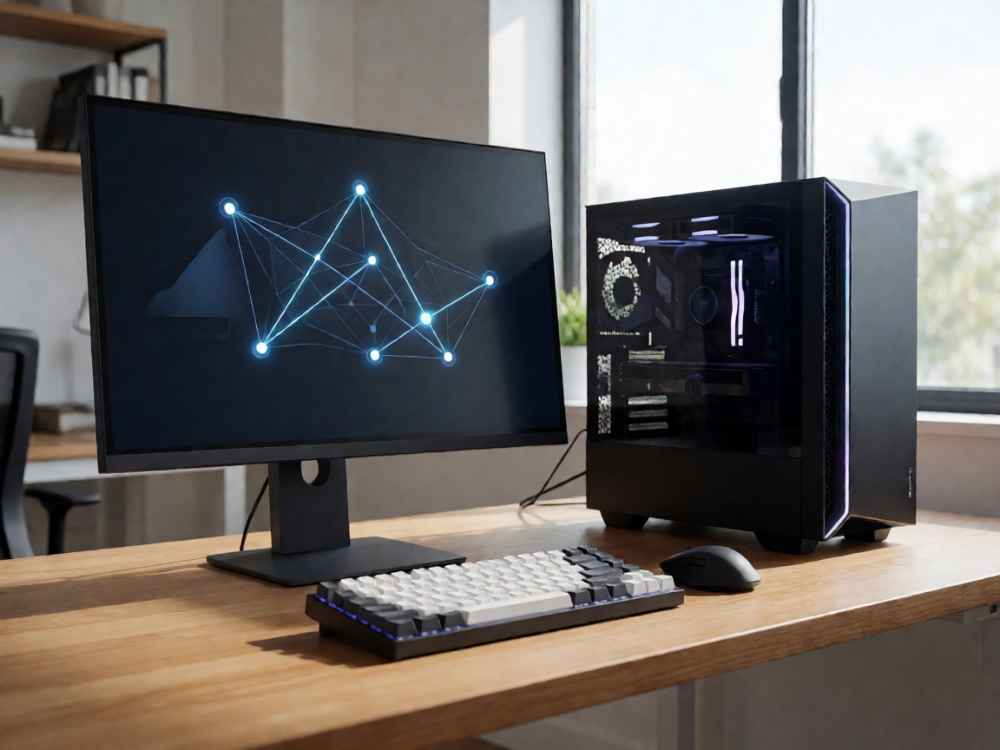
显示器不识别主机分辨率,通常表现为黑屏、屏幕闪烁、显示“输入不支持”或“超出范围”等提示信息。这本质上是显卡输出的视频信号时序与显示器支持的EDID(扩展显示识别数据)信息不匹配,导致双方无法完成信号握手。下面从专业角度按排查难度从易到难给出解决方案。
第一步:排查物理连接与线缆。请确认视频线缆(HDMI、DisplayPort、DVI或VGA)已插紧且无弯折损坏。使用转接头(如HDMI转VGA)时,务必确保转接头支持目标分辨率的带宽。劣质线缆或转接头是导致分辨率识别失败的常见原因。如果条件允许,请更换一根原厂认证线缆,并尝试连接到显卡的原生接口,而非主板的板载接口。
第二步:进入安全模式重置分辨率。这是解决软件层面分辨率异常最有效的方法。请在Windows系统启动时连续按F8(或强制重启三次进入恢复环境),选择“启用低分辨率视频”或进入安全模式。在安全模式下,系统会加载基础显示驱动,强制使用较低的分辨率(如800×600)。进入系统后,右键桌面打开“显示设置”,将分辨率修改为显示器支持的原生分辨率,并确认刷新率正确(如60Hz)。重启电脑后,系统通常会重新识别显示器。
第三步:更新或重装显卡驱动。驱动异常会导致显卡无法读取显示器的EDID信息。请前往显卡厂商官网(NVIDIA、AMD或Intel)下载并安装最新的WHQL认证驱动。安装时建议勾选“清洁安装”选项,以清除旧驱动残留。若驱动冲突严重,可使用DDU(Display Driver Uninstaller)工具在安全模式下彻底卸载,然后重新安装。
第四步:手动调整显示器OSD设置。部分显示器支持手动输入分辨率参数。请按下显示器面板上的菜单键,进入OSD(屏幕显示)菜单,寻找“信息”、“重置”或“输入源”选项。尝试执行“工厂重置”,这会恢复显示器内部的EDID数据。同时,请确保输入源选择正确(例如,如果您插在HDMI 1口,请手动切换至HDMI 1),避免自动检测失效。
第五步:检查刷新率与色彩深度。如果分辨率显示正确但屏幕仍无法点亮,请检查刷新率。有时主机输出的是144Hz高刷信号,但显示器仅支持60Hz,这会导致“超频”黑屏。请在“高级显示设置”中,将刷新率手动调低至60Hz。此外,某些显示器在HDR开启时会出现识别异常,请暂时关闭HDR功能。
第六步:强制识别显示器(高级操作)。如果系统仍然显示“通用即插即用监视器”而非具体型号,说明EDID读取失败。请下载CRU(Custom Resolution Utility)工具,备份当前EDID数据,然后手动添加显示器支持的分辨率时序。操作步骤为:在CRU中点击“Add”按钮,选择“Automatic - LCD standard”或“Detailed Resolution”,输入正确的像素时钟、水平时序和垂直时序参数。保存后重启电脑,强制让系统识别自定义分辨率。
第七步:硬件兼容性排查。若以上步骤全部无效,请检查显卡输出接口是否支持该分辨率。例如,老旧的VGA接口在1920×1080分辨率下可能会出现色彩偏移或模糊,而HDMI 1.4以上接口才能完美支持4K@60Hz。请确认显卡的视频带宽是否足够,并尝试更换DisplayPort接口(DP接口支持更高的带宽和菊花链扩展)。
核心总结:显示器不识别主机分辨率,90%以上的情况是由信号线接触不良、显卡驱动冲突或刷新率设置错误引起的。请优先执行安全模式重置和更换原装线缆。若问题依旧,则需考虑EDID数据损坏或显示器硬件故障,建议送修或联系售后进行固件刷新。

查看详情

查看详情