指纹浏览器打不开网页的原因分析与解决方案
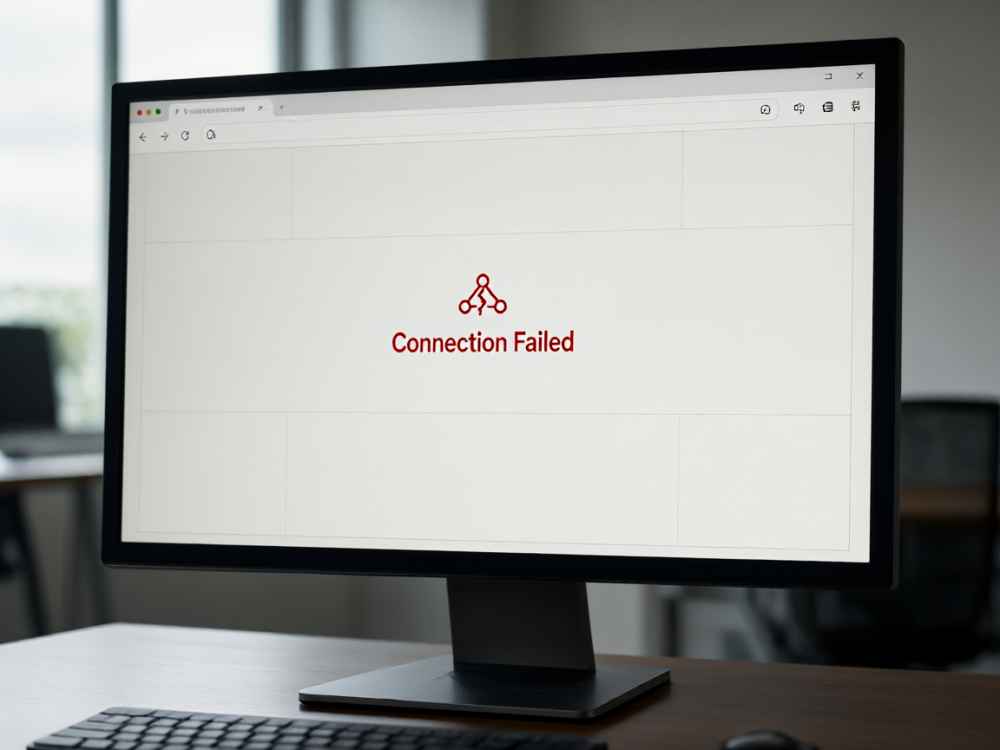
指纹浏览器(Fingerprint Browser)打不开网页是一个较为常见的技术问题,通常涉及网络环境、浏览器内核配置、代理设置、系统权限等多个层面。以下从专业角度对常见原因进行逐一分析,并提供对应的排查与解决建议。
一、网络配置与DNS解析问题
指纹浏览器依赖底层网络协议进行页面请求,若系统DNS解析异常或网络代理配置不当,会导致域名无法解析、连接超时或页面空白。建议检查以下几点:
1. 确认系统网络是否正常,可通过普通浏览器访问同一网址进行对比测试;
2. 检查指纹浏览器内部设置的DNS服务器是否正确,可尝试切换为公共DNS(如8.8.8.8或114.114.114.114);
3. 若使用了自定义代理配置(HTTP/SOCKS),请确保代理地址、端口及认证信息填写无误;
4. 某些指纹浏览器支持指纹隔离网络环境,需确认该环境下的代理是否激活且可用。
二、浏览器内核与版本兼容性问题
指纹浏览器通常基于Chromium内核或特定定制内核运行。若内核版本过旧或与操作系统不兼容,可能导致页面渲染失败或JS执行错误。建议:
1. 更新指纹浏览器至最新版本,确保内核与操作系统兼容;
2. 检查是否禁用了必要的浏览器扩展或插件(如Flash、DRM等);
3. 在无痕模式或新建环境中测试,排除扩展冲突。
三、证书与安全策略限制
部分网站使用HTTPS协议并强制验证证书有效性。若指纹浏览器未正确加载CA证书或证书链不完整,会出现安全连接错误。处理方式包括:
1. 更新系统时间,确保与证书有效期匹配;
2. 导入必要的根证书或中间证书,特别是在企业代理或SSL剥离环境下;
3. 检查是否启用了不安全内容拦截策略,导致页面资源被拒绝加载。
四、系统权限与防火墙拦截
操作系统安全机制可能对指纹浏览器的网络行为进行限制。常见问题包括:
1. Windows防火墙或Mac的防火墙未允许该程序联网;
2. 杀毒软件或企业安全策略拦截了浏览器进程的网络请求;
3. 在Linux系统中,SELinux或AppArmor策略可能阻止网络访问。
建议将指纹浏览器加入防火墙白名单,并暂时关闭杀毒软件测试是否为拦截原因。
五、资源占用与性能瓶颈
指纹浏览器在多开环境或虚拟指纹隔离场景下,可能对内存、CPU提出较高要求。若资源不足,可能导致页面加载中断或进程崩溃。建议:
1. 监控任务管理器,确认内存与CPU使用是否在合理范围;
2. 关闭不必要的后台进程或减少同时运行的环境数量;
3. 若使用远程或云环境,确认带宽与延迟是否满足需求。
六、浏览器自身设置错误
部分用户可能误操作了浏览器内部设置,如:
1. 禁用了JavaScript,导致依赖JS的现代网页无法渲染;
2. 启用了严格隐私模式或第三方Cookie拦截,导致网站登录或加载失败;
3. 设置了错误的语言、时区、UA字符串,被网站判定为异常访问而拒绝服务。
七、故障排查流程建议
1. 确认系统网络与代理状态;
2. 检查浏览器版本与内核兼容性;
3. 验证证书与HTTPS连接;
4. 排除防火墙与杀毒软件干扰;
5. 监控资源占用情况;
6. 重置浏览器设置或使用全新环境测试。
综上所述,指纹浏览器打不开网页的问题通常源于网络配置、内核兼容性、证书策略、系统权限、资源限制或浏览器设置等多个方面。建议按照上述流程逐项排查,并结合具体报错信息进行针对性处理,即可有效定位并解决问题。
查看详情
查看详情