在计算机使用场景中,电脑网页软件通常指从网站下载的安装程序(如.exe或.msi),而非浏览器内运行的Web应用。其安装路径设置直接关系到系统盘空间占用、软件运行性能及后期维护便利性,因此掌握正确的设置方法至关重要。
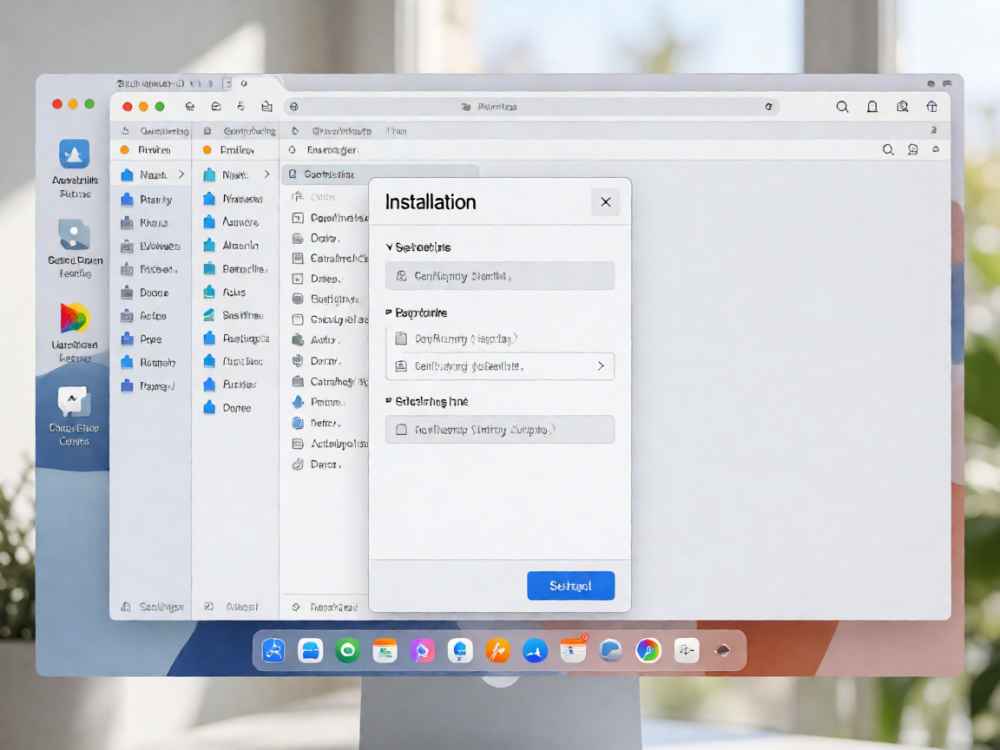
首先,明确安装路径的含义:它是指软件在磁盘上存放程序核心文件、配置文件和资源文件的目录。Windows系统默认将绝大多数软件装于C:\Program Files或C:\Program Files (x86),macOS则默认位于/Applications。若长期不修改路径,C盘(系统盘)会逐渐耗尽空间,导致系统变慢或更新失败。
对于从网页下载的Windows安装程序,设置路径的核心规则是:在安装向导过程中选择“自定义安装”或“高级选项”,而不是使用“快速安装”或“默认安装”。具体步骤通常如下:双击下载的安装包,在开始界面单击“自定义”或“自定义安装”按钮;当出现“选择安装位置”或“目标文件夹”时,点击“浏览”;然后在弹出窗口中选择一个非系统盘目录,例如D:\Software或E:\Programs,并建议新建专用文件夹,如D:\Software\Chrome;确认后继续安装。部分强制安装到C盘的软件(如某些系统组件)则无此选项,此类情况不适用手动改路径。
针对Microsoft Store应用或UWP应用,其安装路径设置略有不同。可在系统“设置”→“系统”→“存储”→“更改新内容的保存位置”中,将“新的应用”保存位置改为D盘或其他分区,此后新安装的应用将自动使用该路径。对于Windows平台的便携式软件(绿色软件),通常下载解压后即为最终状态,可在任意位置解压,无需安装程序。
在macOS中,从网页下载的.dmg镜像文件大多采用“拖拽安装”方式:打开镜像后,将应用图标拖入Applications文件夹即完成安装。若需自定义路径,可将应用拖到任意文件夹(如/Users/用户名/Applications),但需注意部分依赖系统权限的软件仍建议安装在Applications目录。
需要特别强调的是,不建议将软件安装到系统保留分区、加密盘或压缩卷。同时,在修改安装路径时,应避免使用中文字符或特殊符号作为路径名,以免引发兼容性问题。对于编程开发环境(如Python、Node.js),修改默认路径后需同步配置环境变量(通过“系统属性”→“环境变量”添加或修改Path),否则命令行工具将无法识别。
如果安装完成后希望迁移已安装软件,建议优先使用软件自带的“移动”或“迁移”功能。若没有该功能,可尝试使用Windows的“应用设置”中的“移动”按钮(仅适用于打包应用)。对于传统桌面软件,直接剪切文件夹通常会导致注册表路径失效,需借助符号链接(mklink /D)技术或重新安装。为降低风险,最好的做法是在首次安装时即设置好理想的安装路径。
最后,针对常见的网页软件下载安装场景,请务必从软件官网或可信来源下载,并在安装过程中留意“捆绑安装”选项,防止额外修改默认路径或安装不必要组件。合理规划安装路径不仅能使磁盘空间分配更科学,还能提升系统稳定性和管理效率。

查看详情

查看详情