在扫描电子显微镜(SEM)图像处理中,制作精确的标尺(Scale Bar)是科研论文与学术报告的关键步骤。Photoshop(PS)作为常用图像处理工具,可通过以下专业流程实现标尺的绘制与校准。核心原则是:标尺的物理长度必须与图像的实际放大倍率严格对应,因此需先明确图像元数据中的像素尺寸与放大倍率关系。
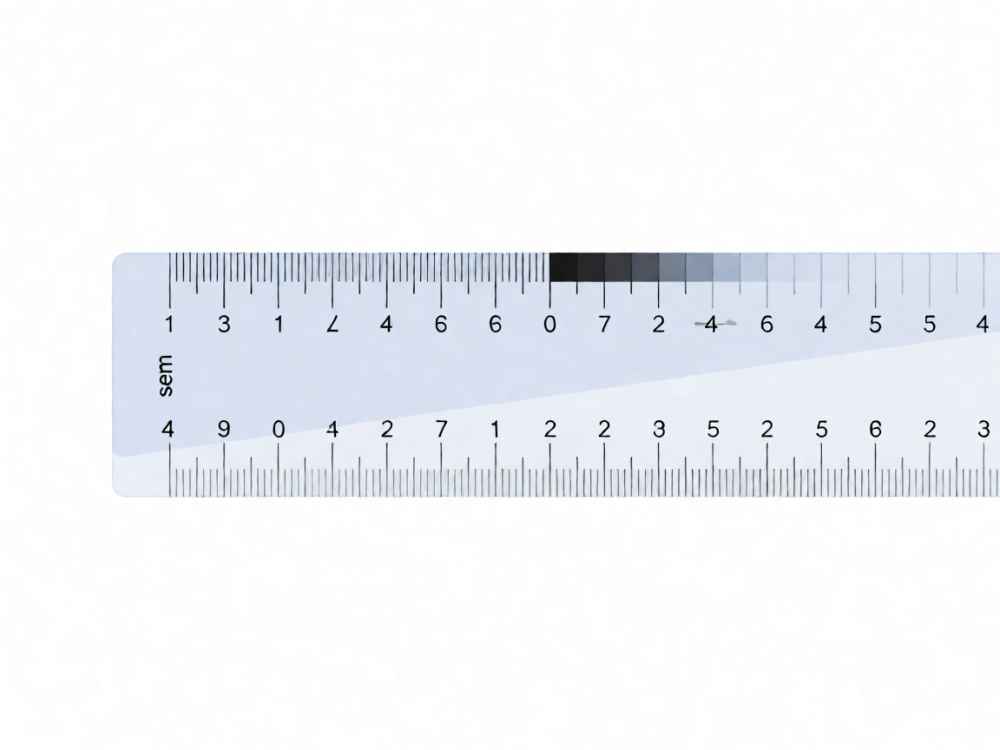
第一步:获取图像比例信息。SEM图像通常自带原始信息,包括像素尺寸(Pixel Size)、扫描速度、工作距离(WD)及放大倍率(Mag)。若图像未嵌入标尺,需从仪器软件中读取“像素/nm”或“像素/μm”的换算值。例如,若图像宽度为1280像素,实际宽度为12.8 μm,则每像素对应0.01 μm。
第二步:在Photoshop中设定图像尺寸。打开图像后,执行“图像→图像大小”,在“文档大小”区域手动输入实际物理尺寸(如宽度=12.8 μm,高度=按比例计算),并确保“分辨率”设置为合适值(如300 dpi或更高),但此分辨率仅影响打印输出,不影响像素换算。操作时需取消“重定图像像素”选项,以避免改变像素总数。
第三步:计算标尺长度对应的像素值。根据目标标尺长度(如1 μm、5 μm或10 μm),乘以每像素对应的物理长度,得到所需像素数。例如:每像素=0.01 μm,要绘制5 μm标尺,则标尺长度=5/0.01=500像素。可用“图像→图像大小”查看图像总像素宽度,辅助验证比例。
第四步:绘制标尺线。新建空白图层(快捷键Ctrl+Shift+N),选择直线工具(或矩形选框工具),在选项栏中将“填充”设为黑色或白色(根据图像背景对比度选择,通常黑底白线或白底黑线),粗细设为1-3像素。在图像合适位置(一般置于右下角或左下角)按住Shift键水平拖动,绘制出指定像素长度的直线。若需精确定位,可打开“信息面板”(窗口→信息),实时显示拖动距离的像素值。
第五步:添加标尺文字。使用横排文字工具,在标尺线下方或上方输入文字,内容如“5 μm”或“1 μm”。文字字体建议使用Arial或Helvetica等无衬线字体,字号与图像比例协调(通常为标尺线宽度的1.5-2倍)。文字颜色与标尺线一致,确保可读性。可通过“字符面板”调整字距与基线偏移,使文字居中于标尺线。
第六步:合并与保存。检查标尺与图像比例无误后,将标尺图层与文字图层合并(选中两个图层后按Ctrl+E),或保持图层便于后续修改。最终保存时,若用于投稿,应导出为TIFF格式并保留图层信息;若用于论文排版,可另存为最大化兼容的JPEG或PNG格式,注意关闭“ICC配置文件”避免色彩偏差。
专业注意事项:1. 标尺应放置在图像未裁剪区域,若已裁剪,需根据裁剪后的像素尺寸重新计算;2. 严禁直接复制其他图像的标尺并拉伸,因放大倍率不同会导致严重错误;3. 如果SEM图像本身带有仪器自动标尺,但清晰度不足,可在PS中通过“标尺工具”测量原标尺的像素长度,然后按比例重新绘制同等长度的新标尺;4. 对于不同扫描模式(如二次电子像、背散射电子像),标尺规则一致,无需特殊处理;5. 在Adobe Photoshop中,可使用“视图→标尺”辅助定位,但需先通过“编辑→首选项→单位与标尺”将标尺单位设置为“像素”或“百分比”,便于与图像像素对齐。
高级技巧:使用动作或脚本自动化。若需批量处理多张SEM图像,可录制Photoshop动作(Action),将上述绘制过程记录为预设操作,然后通过“文件→批处理”应用于整个文件夹。更精确的做法是事先用Excel或ImageJ计算每张图像的像素/物理长度关系,并生成对应的动作参数。但需注意,不同图像的放大倍率不同,动作无法自动适配,因此每个倍率需单独设置动作或手动调整标尺长度。
常见问题解答:若图像已包含原始标尺但模糊,可用阈值调整或锐化增强边缘,再用标尺工具测量长度;若图像没有像素/物理长度信息,可通过图像中已知微观物体(如标准纳米粒子、光栅周期)的尺寸反推比例;在科研诚信方面,标尺必须真实反映图像尺寸,任何缩放图像的操作(如改变画布大小、缩放图像)后,都必须同步更新标尺,否则会被视为学术不端。
通过以上步骤,即可在Photoshop中制作出符合科研规范的SEM标尺。始终牢记:标尺的本质是图像尺寸的量化指示,其精确性远重要于美观性。建议每次制作完成后,使用图像处理软件(如ImageJ)验证标尺长度对应的像素数与原比例是否一致,确保万无一失。

查看详情
查看详情