“手机安装不了软件”是一个综合性故障,常见原因包括存储空间不足、未知来源权限未开启、安装包损坏、系统版本不兼容以及账号/网络异常。处理时应先区分安卓手机和iPhone/iPad,再按照“权限、存储、安装包、网络、系统服务”的顺序逐项排查。
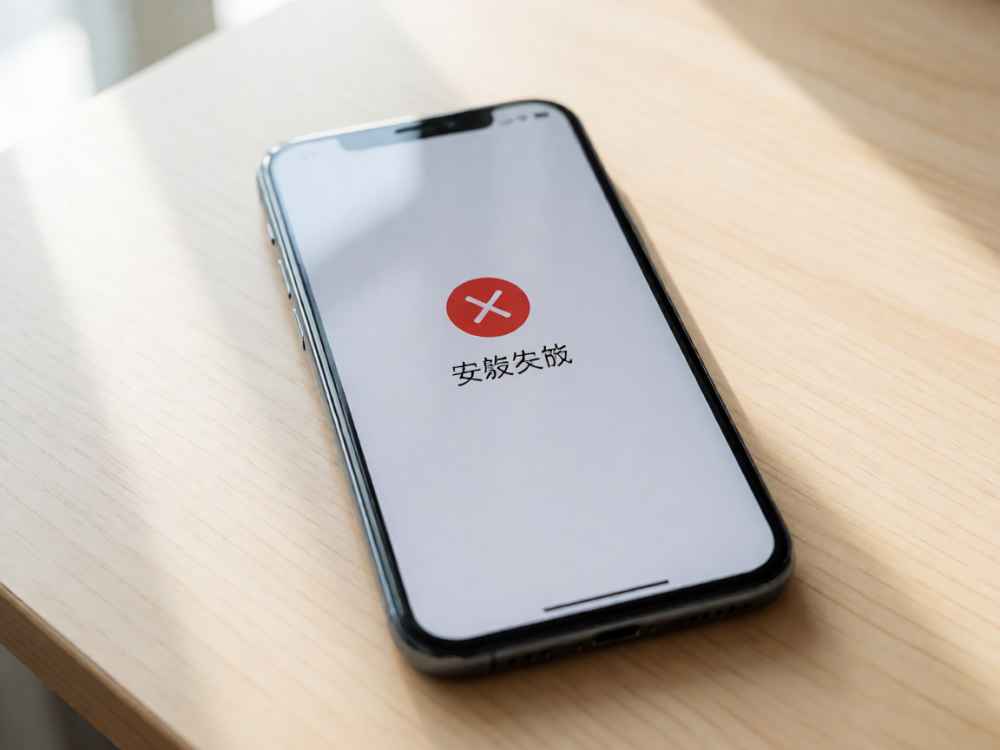
如果使用的是安卓手机,安装来自第三方渠道的APK安装包时提示“禁止安装未知来源应用”,需要进入设置-安全与隐私-更多安全设置,找到“安装未知应用”或“允许此来源安装应用”,并针对下载APK的浏览器/文件管理器单独开启允许权限。由于不同手机品牌的设置路径不同,也可以直接在系统设置中搜索“未知来源”。
安卓设备提示“存储空间不足”时,应进入设置-存储查看剩余空间。大型游戏和应用通常需要2GB以上的可用空间,系统分区空间不足也会导致安装失败。清理缓存、卸载不必要应用、移动媒体文件到SD卡或电脑后,再重新安装。若使用外置SD卡,还需确认应用是否支持安装到SD卡,Android 6.0以上系统对SD卡安装权限管理更严格。
当提示“解析包错误”或“安装包无效”时,最常见原因是下载文件不完整,或安装包在传输过程中被损坏。应删除原APK文件,从应用官网或可信任应用商店重新下载,并核对文件大小是否与官网一致。不要用修改版、破解版覆盖安装正版应用,因为应用签名不一致会直接导致安装失败。
如果下载后点击安装无反应,或安装进度条长时间不动,可能是软件包安装程序出现异常。可以进入设置-应用管理,找到“软件包安装程序”“应用安装器”或“应用商店”,点击清除缓存和清除数据,然后重启手机再试。部分品牌手机还需要检查“存储权限”或“显示通知”是否被关闭。
安卓设备提示“应用与手机不兼容”时,需要确认应用要求的Android版本、系统UI版本、CPU架构以及硬件功能。老旧手机无法安装只支持64位或高版本系统的应用时,可考虑下载历史版本,但必须注意安全风险,避免安装来源不明的旧版APK。
如果所有第三方应用都无法安装,而自带应用商店可以安装,通常说明系统安全管理策略或第三方安全软件/手机管家阻碍了APK安装。可暂时退出或卸载第三方安全软件,进入安全模式再尝试安装。对于工作手机,还需检查是否有MDM移动设备管理策略限制安装应用。
如果是iPhone或iPad安装不了软件,首先检查储存空间。进入设置-通用-iPhone储存空间,确认剩余空间足够,如果不足先删除不用的视频、照片或应用。App Store图标一直转圈时,可尝试长按应用图标删除等待中的项目,然后重启设备并重新下载。
iOS设备提示“无法连接App Store”或“下载项目不可用”时,应检查网络连接,并关闭VPN、代理和流量监控类软件。进入设置-通用-日期与时间,确保“自动设置”已开启;错误的时间会导致SSL安全证书验证失败,进而无法从App Store下载或更新应用。
iOS设备安装应用时提示“需要家长许可”或“App Store已停用”,请检查设置-屏幕使用时间-内容和隐私访问限制,将“安装App”“删除App”和“App Store购买”设置为允许。如果之前配置了“限定通信”或“儿童账户”,需要使用监护人Apple ID授权。
如果企业签名或开发版应用在iOS上提示“未受信任的开发者”,进入设置-通用-VPN与设备管理,找到对应描述文件并点击信任。注意企业证书可能因开发者证书过期而无法安装,这类应用需要重新获取有效签名。
当iOS设备出现“无法验证App”时,可先检查Apple ID是否正常:进入设置-Apple ID-媒体与购买项目,退出当前Apple ID后重新登录,然后在App Store右上角点击头像下拉刷新。若仍失败,可进入设置-通用-还原-还原网络设置,但此操作会清除Wi-Fi密码和蓝牙连接记录。
无论是安卓还是iOS,如果只有单个应用安装失败,应重点怀疑安装包兼容性或账号权限;如果所有应用都无法安装,则应重点检查存储空间耗尽、系统时间异常、系统服务被限制或系统固件故障。通用做法是重启手机、更新系统版本、备份资料后执行恢复出厂设置。
不建议频繁使用“一键优化”“内存清理”类工具解决安装问题,也不要随意修改系统核心权限。若经过以上排查仍无法安装,请携带手机到品牌官方售后检测,避免因系统分区损坏、存储芯片故障或主板问题造成更大风险。

查看详情

查看详情